
業務マニュアルテンプレート(Word/Excel/PowerPoint無料DL)|記入例と使い方を徹底解説
 小西 貴大
小西 貴大
「業務マニュアルのテンプレートをダウンロードしたのに、結局どこから書けばいいのか分からない」——業務マニュアルの作成支援をしていると、こんな声を何度も聞いてきました。
テンプレートはあくまで「型」に過ぎません。その型に何をどう書くかを理解していなければ、ダウンロードしたファイルはフォルダの中で眠り続けます。
この記事では、マニュアル制作会社に13年間勤め、300種類以上の業務マニュアルを制作してきた経験をもとに、「実際にどう記入するか」を記入例付きで解説します。テンプレートを入手して終わりではなく、現場で使われるマニュアルに仕上げるところまでサポートします。
業務マニュアルテンプレートを使うと何が変わるのか
業務マニュアルをゼロから作ろうとすると、多くの担当者がまず「何をどの順番で書けばいいか分からない」という壁にぶつかります。
テンプレートを使う最大のメリットは、「書くべき項目の抜け漏れを構造的に防げること」です。表紙・目次・業務の全体像・手順・チェックリストといった必須項目があらかじめ揃っているため、担当者は「内容を埋める」作業に集中できます。
一方、私がコンサルタントとして支援してきた中小企業の現場を見ると、テンプレートなしで作ったマニュアルのほとんどに以下の3つの共通点がありました。
- 書いた人の頭の中にある「当たり前」が抜け落ちている
- 全体像(なぜこの業務が存在するか)の記述がない
- 担当者が替わったとき、読んだだけでは業務を再現できない
テンプレートを使うことで、こうした抜け漏れを構造的に防ぐことができます。ただし、テンプレートを「埋めるだけ」では不十分です。次のセクションで、テンプレートを活かすための重要なポイントを解説します。
テンプレートを「入手するだけ」で終わらせない3つのポイント
300種類以上のマニュアルを制作してきた経験から言うと、テンプレートを入手して失敗するパターンには共通点があります。それは「テンプレートを埋めること」が目的になってしまうことです。
テンプレートはあくまで手段です。以下の3つのポイントを押さえることで、ダウンロードしたテンプレートが現場で本当に使われるマニュアルに変わります。
ポイント1:「誰が読むか」を先に決める
テンプレートに記入を始める前に、まず「このマニュアルを読む人は誰か」を紙に書き出してください。これが最初のステップです。読者像によって、マニュアルに書くべき情報量と言葉の選び方が大きく変わります。
入社1週目の新入社員が読むなら、用語の説明・システムへのアクセス方法・よくあるミスと対処法まで含めた丁寧な記述が必要です。一方、他部署への引き継ぎが目的であれば、業務の全体像と担当者・期日・成果物の関係性を中心に据えた構成が適しています。ベテランの暗黙知を標準化する場合は、「なぜその手順でなければならないか」という判断基準と例外処理の記述が欠かせません。
読者像が曖昧なまま書き始めると、「自分には分かるが相手には分からない」文章になってしまいます。テンプレートの最初の欄に「対象読者:〇〇」と書き込んでから記入を始める習慣をつけるだけで、マニュアルの品質は大きく上がります。
ポイント2:「業務の目的」を最初に書く
多くの担当者は手順から書き始めます。しかしそれは、読み手にとって「地図も持たずに歩き出す」ようなものです。手順の一つひとつはこなせても、なぜその順番でなければならないか、どこで手を抜いてはいけないかが分からないまま業務を進めることになります。
テンプレートには必ず「業務の目的」欄があります。ここには「誰のために」「いつまでに」「何を達成するか」の3点をセットで書いてください。たとえば「売上を管理するため」という記述は目的ではなく作業の説明です。正しくは「各営業拠点の月次売上データを集計し、翌月5日の経営会議で使用できるサマリーレポートを作成・提出する。これにより経営層が月次の意思決定をタイムリーに行えるようにする」といった記述になります。
目的が明文化されると、読み手は「この手順には意味がある」と理解した上で業務に臨めます。担当者が替わったときも、目的を理解しているかどうかで対応の質に大きな差が出ます。手順より先に目的を書くことが、長期的に使われるマニュアルをつくる最短の近道です。
ポイント3:完璧を目指さず60点で運用を始める
「全部埋まってから公開しよう」と考えると、マニュアルは永遠に完成しません。完璧なマニュアルを目指すほど、書く側の心理的ハードルが上がり、更新も滞り、結果として誰も使わないマニュアルになっていきます。これはマニュアル整備が途中で止まる現場で、繰り返し見てきたパターンです。
テンプレートの主要項目(表紙・業務の目的・手順の骨格・チェックリスト)が埋まった段階で仮運用を開始してください。「まだ完成ではない」と断った上で現場に展開し、「この手順が分かりにくかった」「この状況の説明が抜けている」というフィードバックを集めることが、マニュアルの精度を上げる最も効率的な方法です。
私がマニュアル整備を支援してきた会社では、60点の状態で運用を始めたマニュアルが3ヶ月後には、90点レベルに到達したケースが何度もあります。一方、100点を目指して完成させようとした会社のマニュアルは、半年後もまだ手元にある——というケースの方が多かったです。
最初から完成を目指すのではなく、実際に運用しながら徐々に完成に近づけていった方が、マニュアルの最終的な品質は向上します。
30秒・全12問
属人化セルフ診断
12問に答えると、自社の属人化度と、次に手をつけるべき領域がわかります。
診断をはじめる
閉じる
当てはまるものにチェックを入れ、最後に「診断する」を押してください。
※入力したデータは保存も送信もされません
チェックが終わったら押してください
中小企業診断士が直接お話を伺います。売り込みはいたしません。
※ この診断は、マニュアル制作13年・300種類以上の作成経験から、実際に属人化が業務停止につながった要因を12項目に整理したものです。
【無料DL】業務マニュアルテンプレート(Word形式)
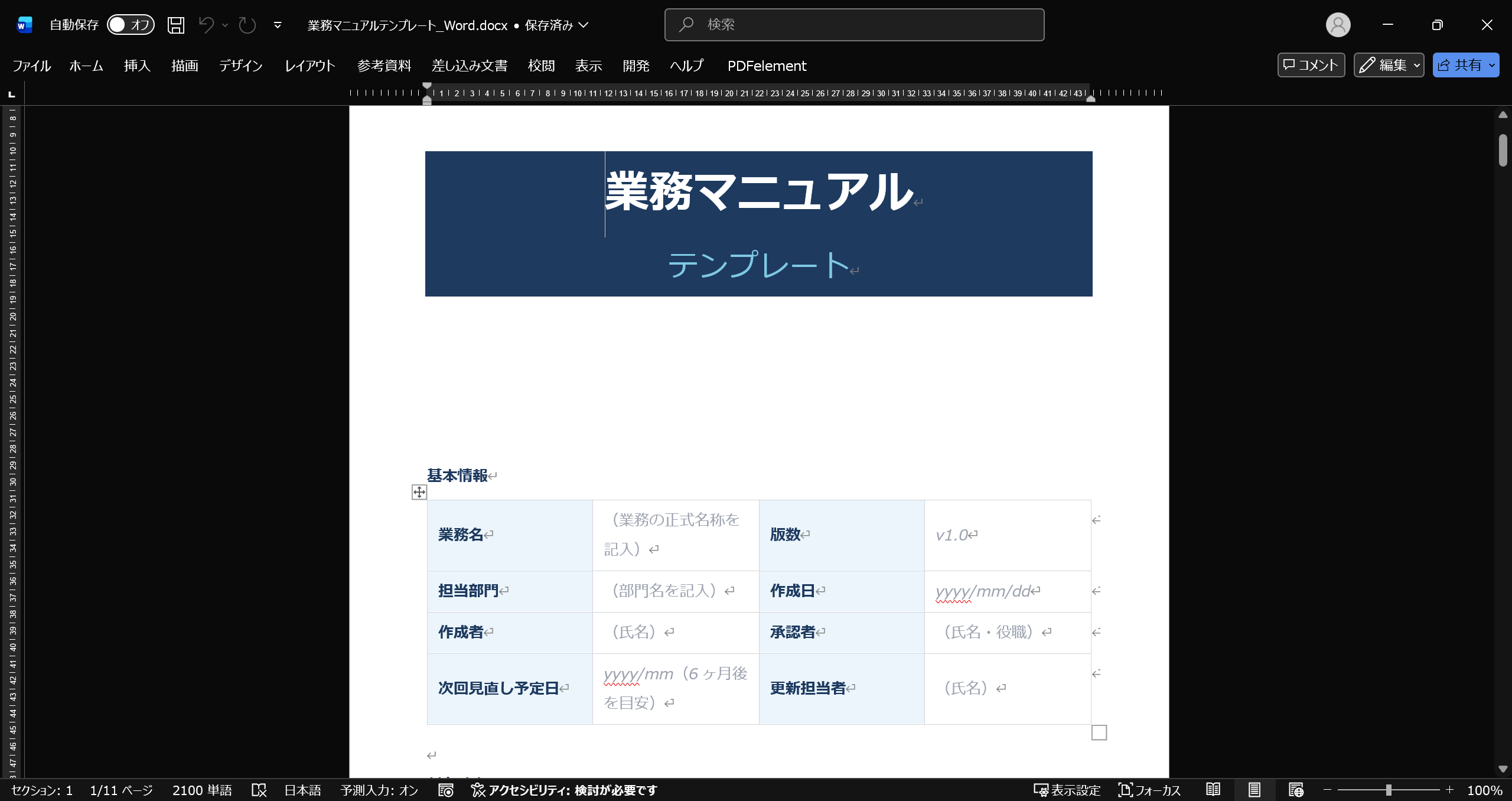
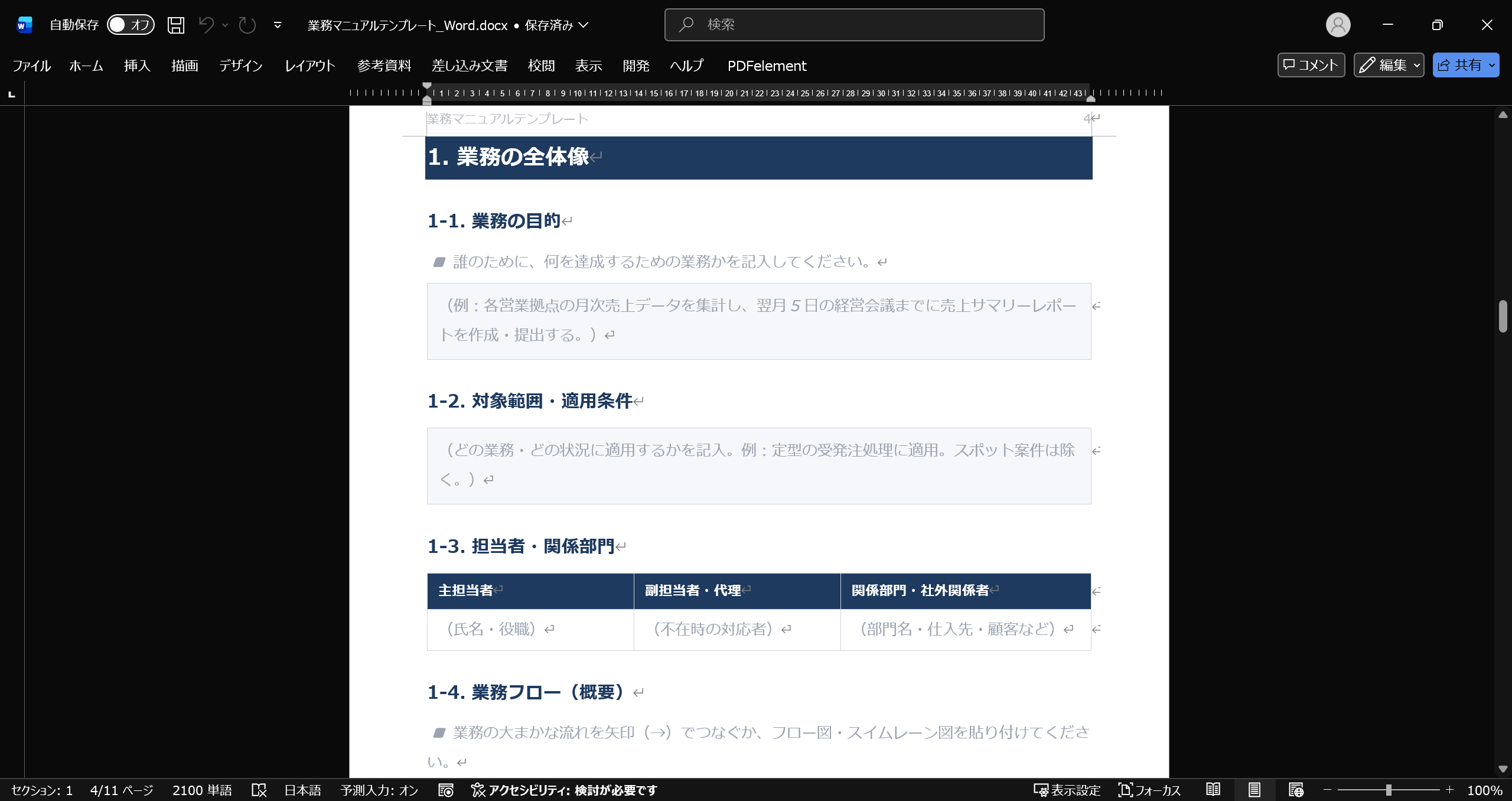
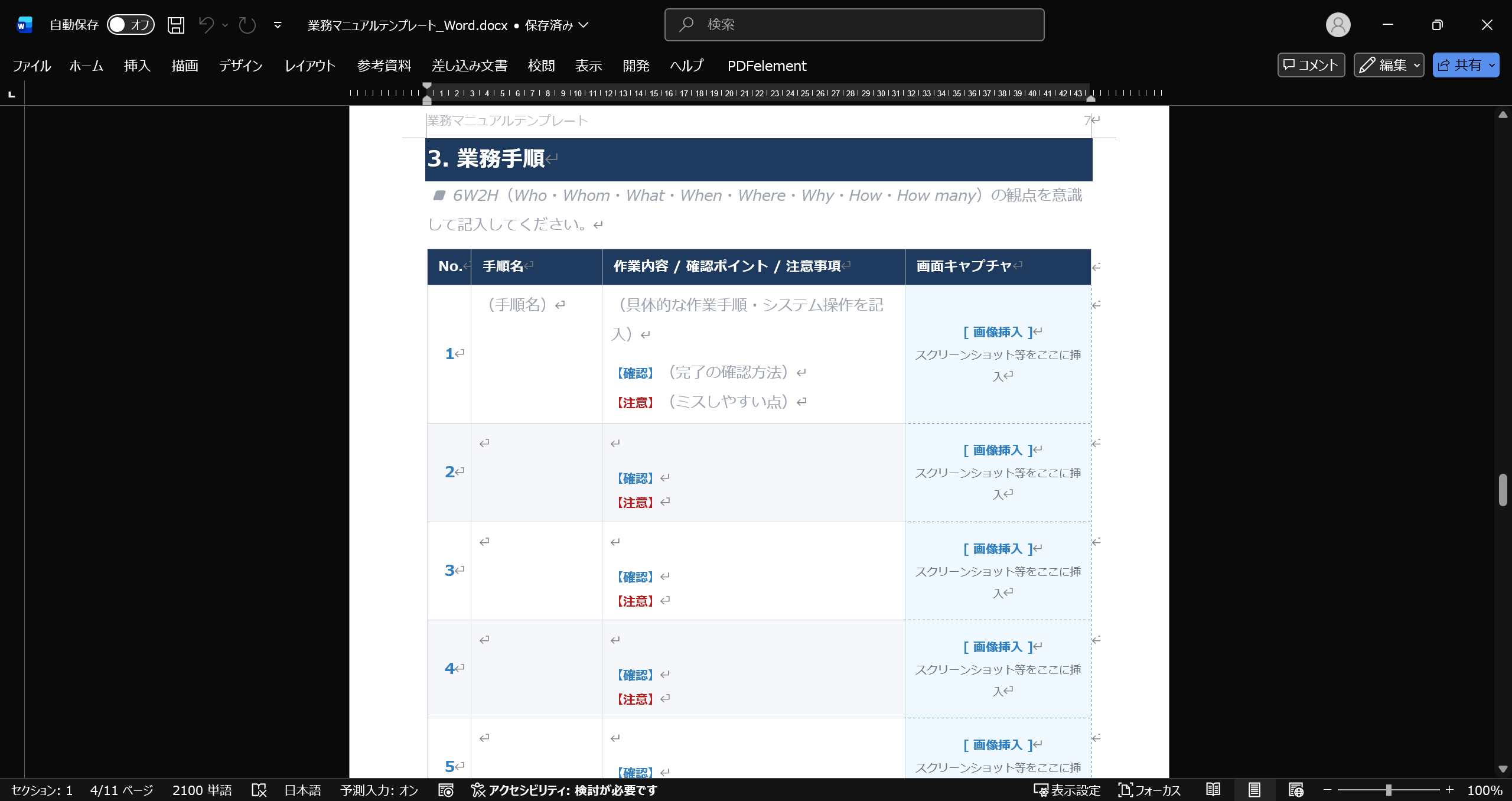
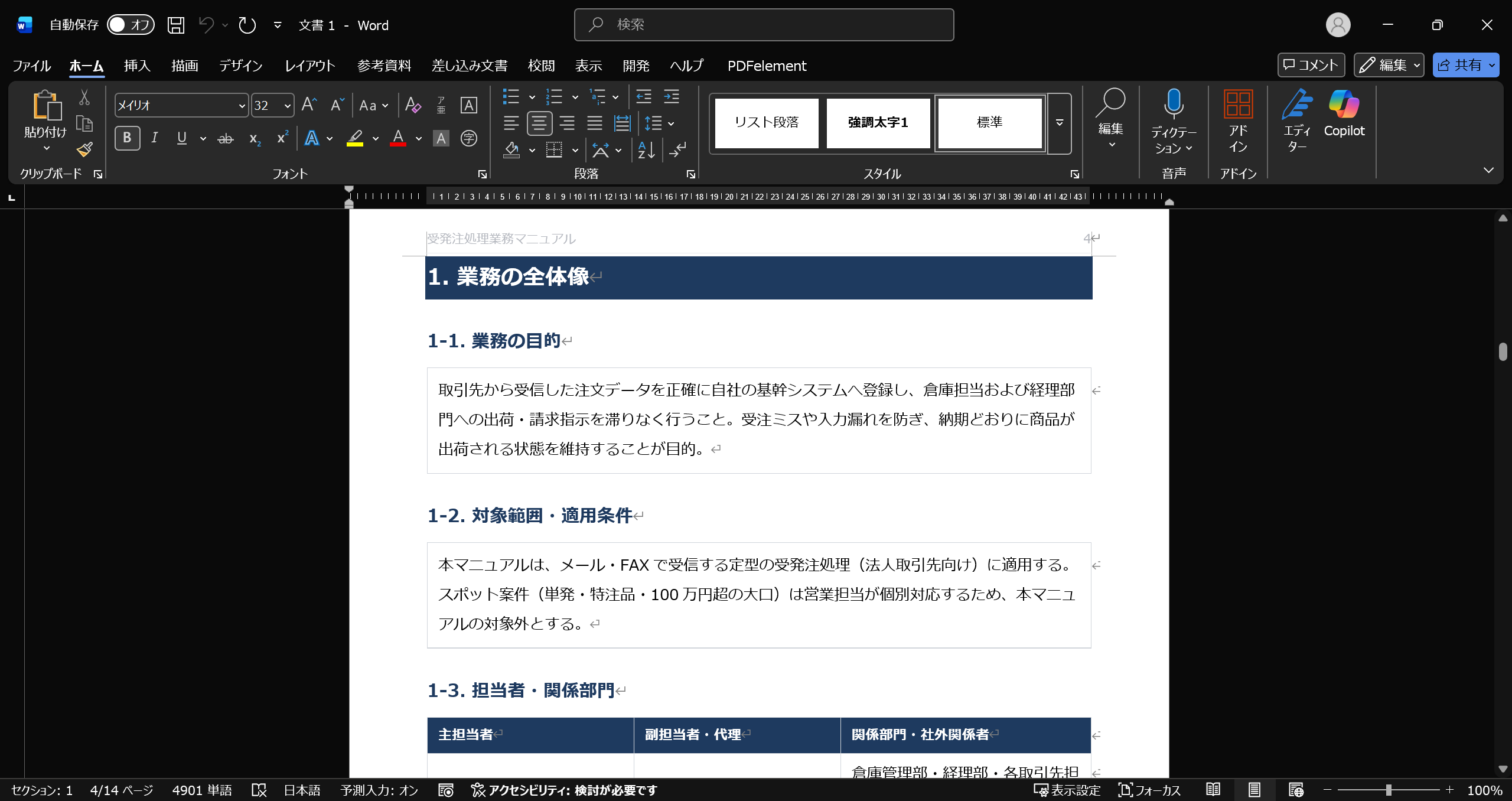
Word形式のテンプレートは、文章量が多いマニュアルや、印刷して配布・保管することを想定した業務に向いています。
Word形式が適しているケース
- テキストベースで手順を詳しく説明したい
- 図解や写真を本文に埋め込みたい
- 印刷して現場に貼り出す、バインダーで管理する
どんな業務に向いているか
Word形式が特に力を発揮するのは、「手順の背景にある判断基準まで文章で丁寧に説明しなければ伝わらない」業務です。箇条書きだけでは収まらず、文脈や理由も含めて記述する必要がある場面に向いています。
- クレーム・問い合わせ対応:状況によって対応が変わるため、「〇〇の場合はAの対応、△△の場合はBの対応」という判断分岐を文章で丁寧に記述する必要がある。対応フローと文章説明を組み合わせられるWordが適している。
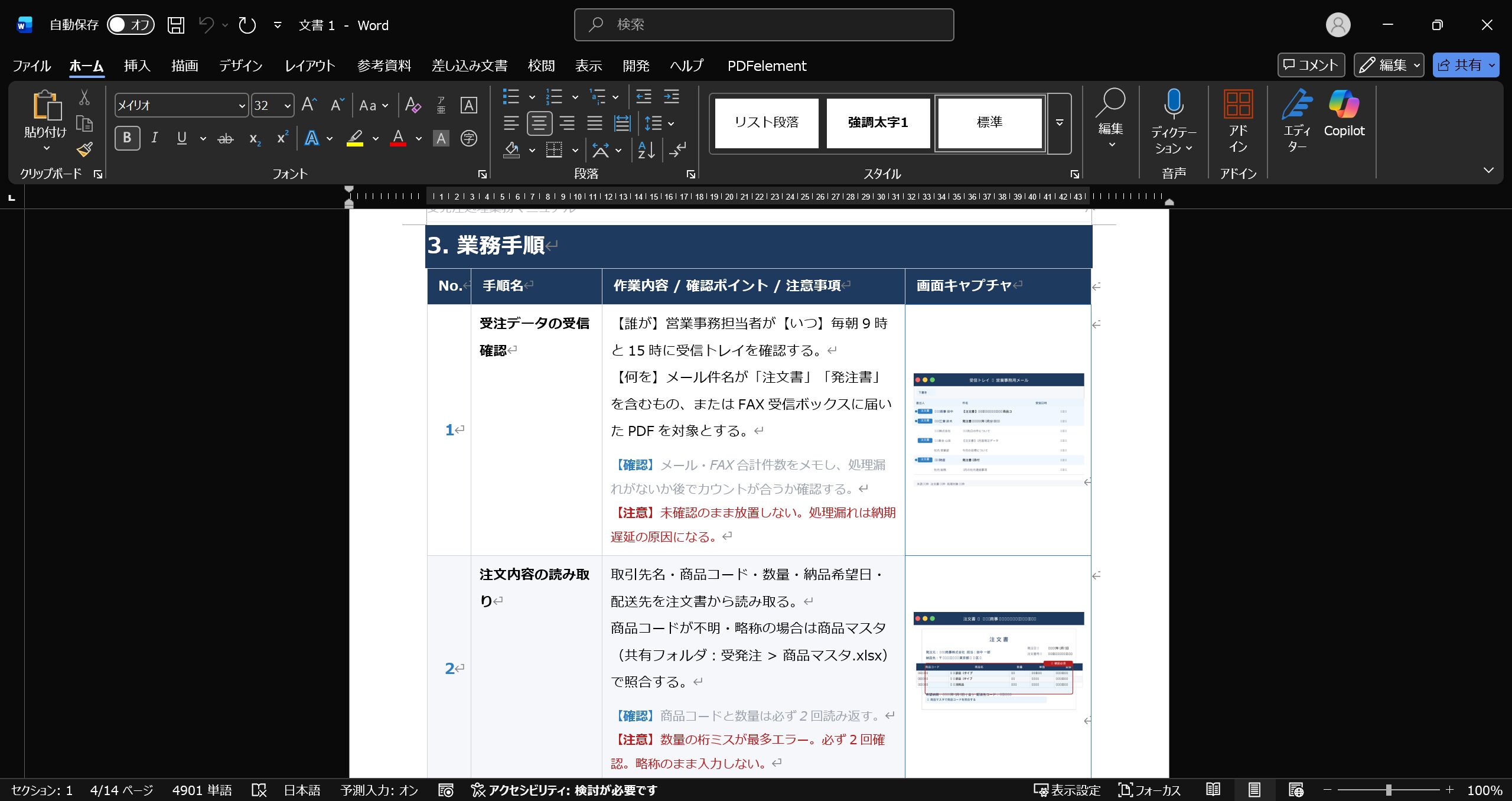
- 社内システムの操作マニュアル:画面キャプチャと説明文を交互に配置するスタイルはWordで作りやすい。ステップごとにスクリーンショットを挿入しながら、操作の注意点や判断基準を文章で補える。
- 採用・面接・入社手続き:担当者によって対応がブレやすい業務のため、判断基準や禁止事項、例外対応まで含めた詳細な記述が必要。法的リスクを含む場合は特に、文章での正確な記述が求められる。
- 緊急時・トラブル対応:平時に読むのではなく、いざというときに即座に参照できる構成が必要。状況別の対応手順、連絡先、判断ラインを文章と図で整理するのに向いている。
テンプレートの基本構成(6要素)
| セクション | 役割 |
|---|---|
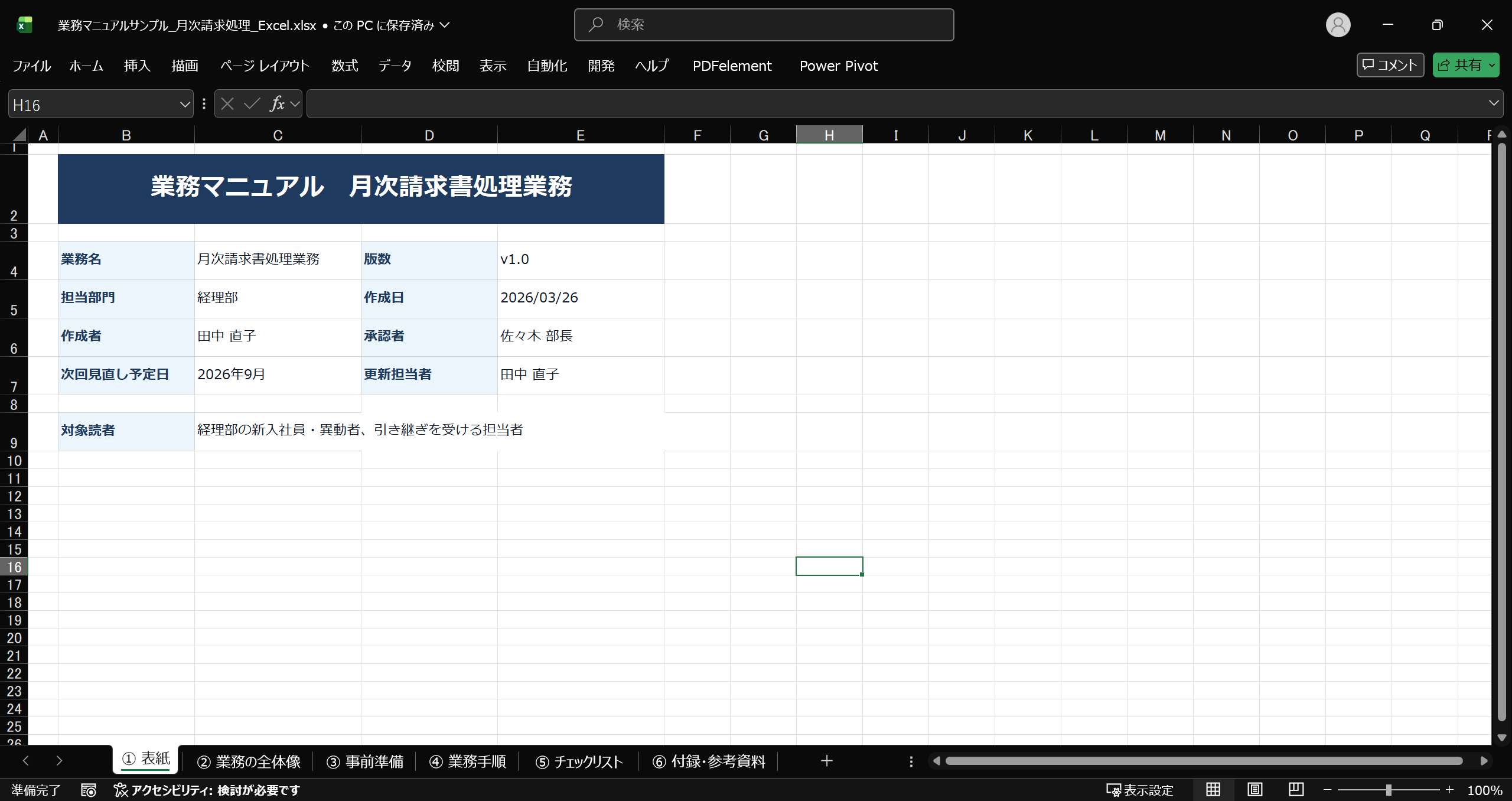
| 表紙 | 業務名・版数・作成日・作成者・承認者・対象読者・利用シーン |
| 業務の全体像 | 目的・対象範囲・担当者・関係部署・業務フロー概要・所要時間 |
| 事前準備 | 業務開始前に必要なツール・アカウント・参照資料の準備リスト |
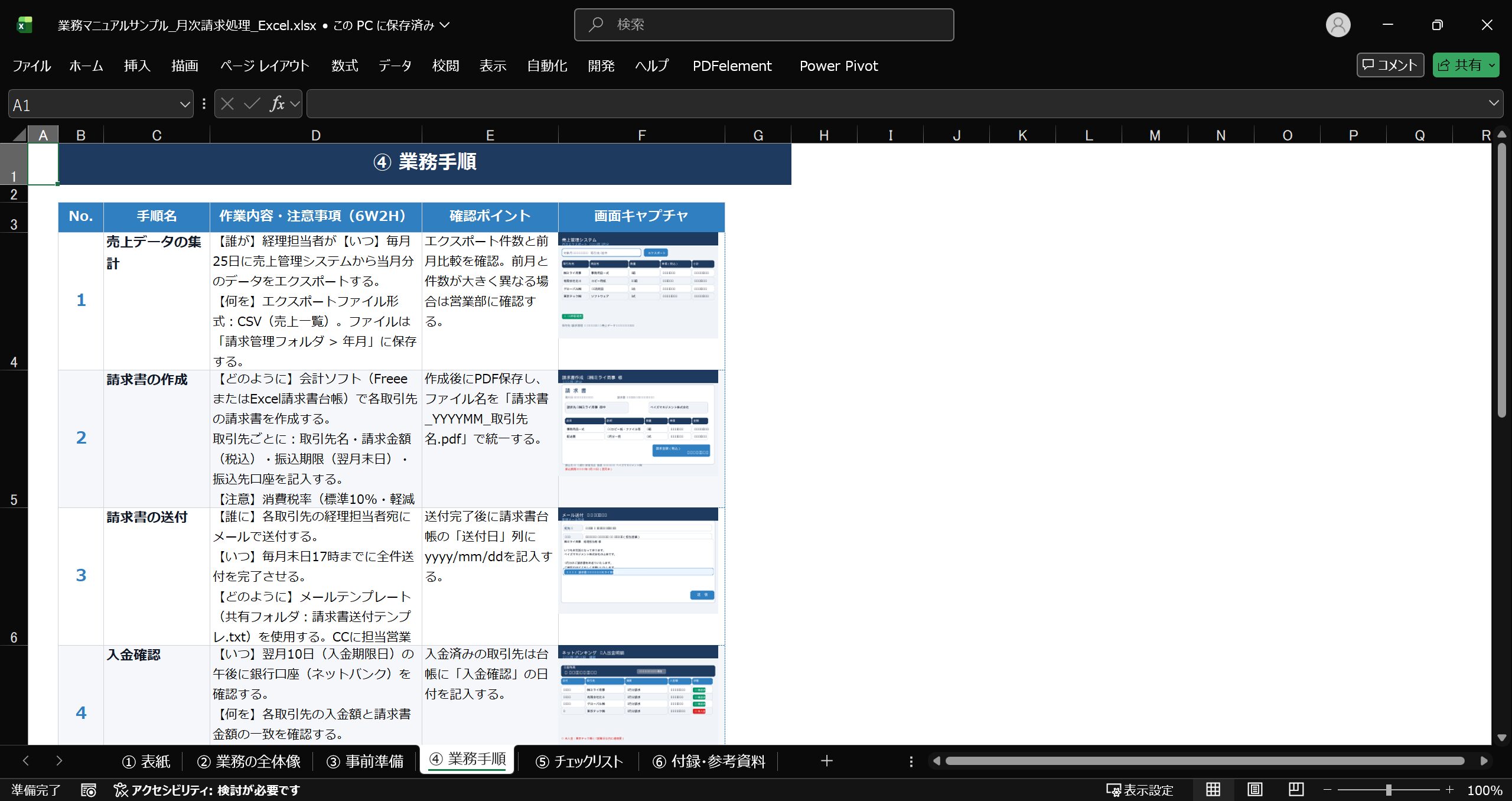
| 業務手順(本文) | ステップごとの作業内容・確認ポイント・注意事項・例外対応(エスカレーション先含む)・よくあるトラブルと対処法 |
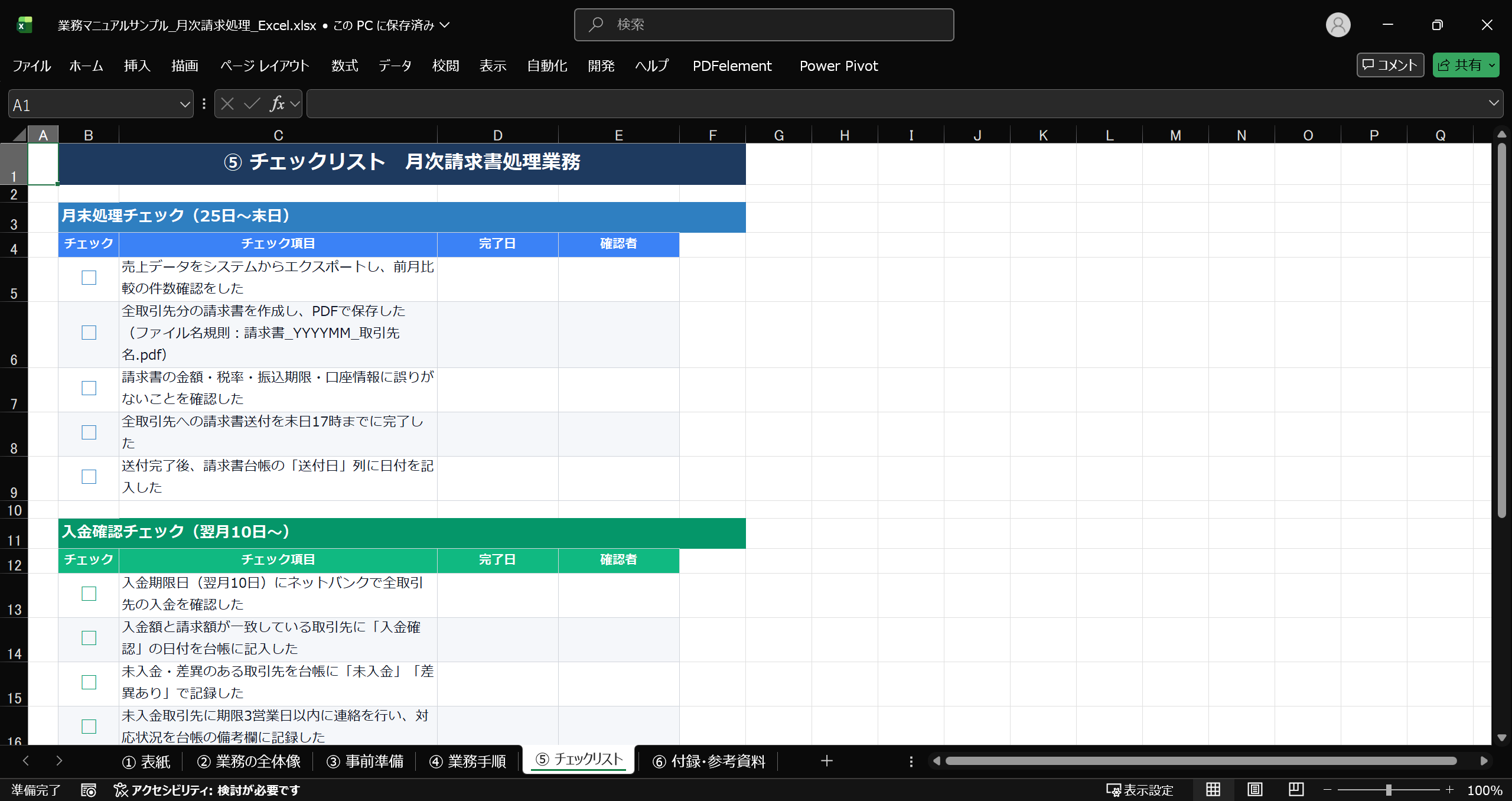
| チェックリスト | 作業前後の確認項目・備考欄(補足メモ用) |
| 付録 | 関連フォーム・用語集・問い合わせ先・改訂履歴 |
当ブログでは、上記6要素をカバーした業務マニュアルテンプレートをWord形式で無料提供しています。以下のダウンロードページよりお受け取りください。
【無料DL】業務マニュアルテンプレート(Excel形式)
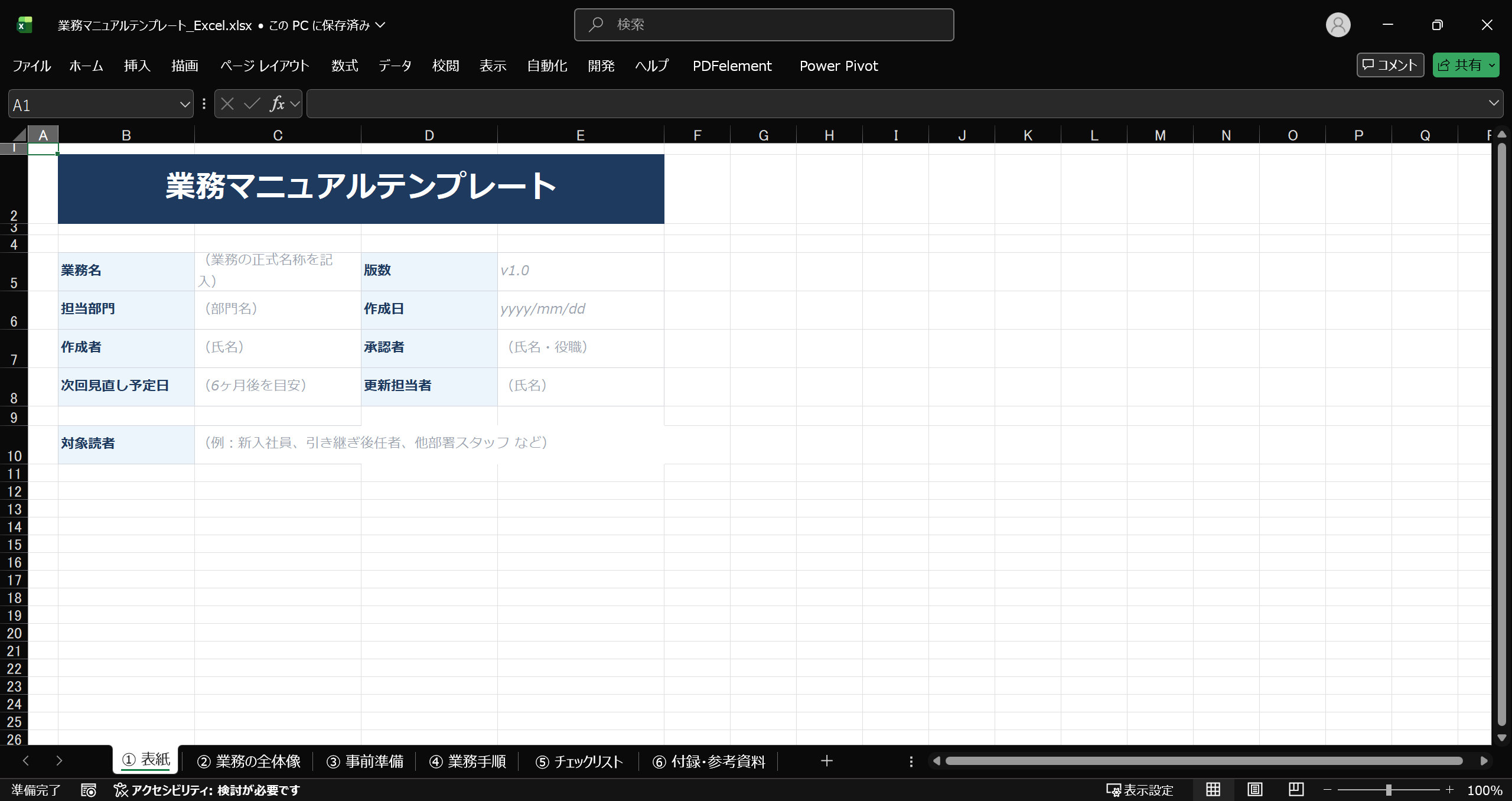
Excel形式のテンプレートは、工程数が多い業務や、チェックリストとして使いながら業務を進めたい場合に向いています。
Excel形式が適しているケース
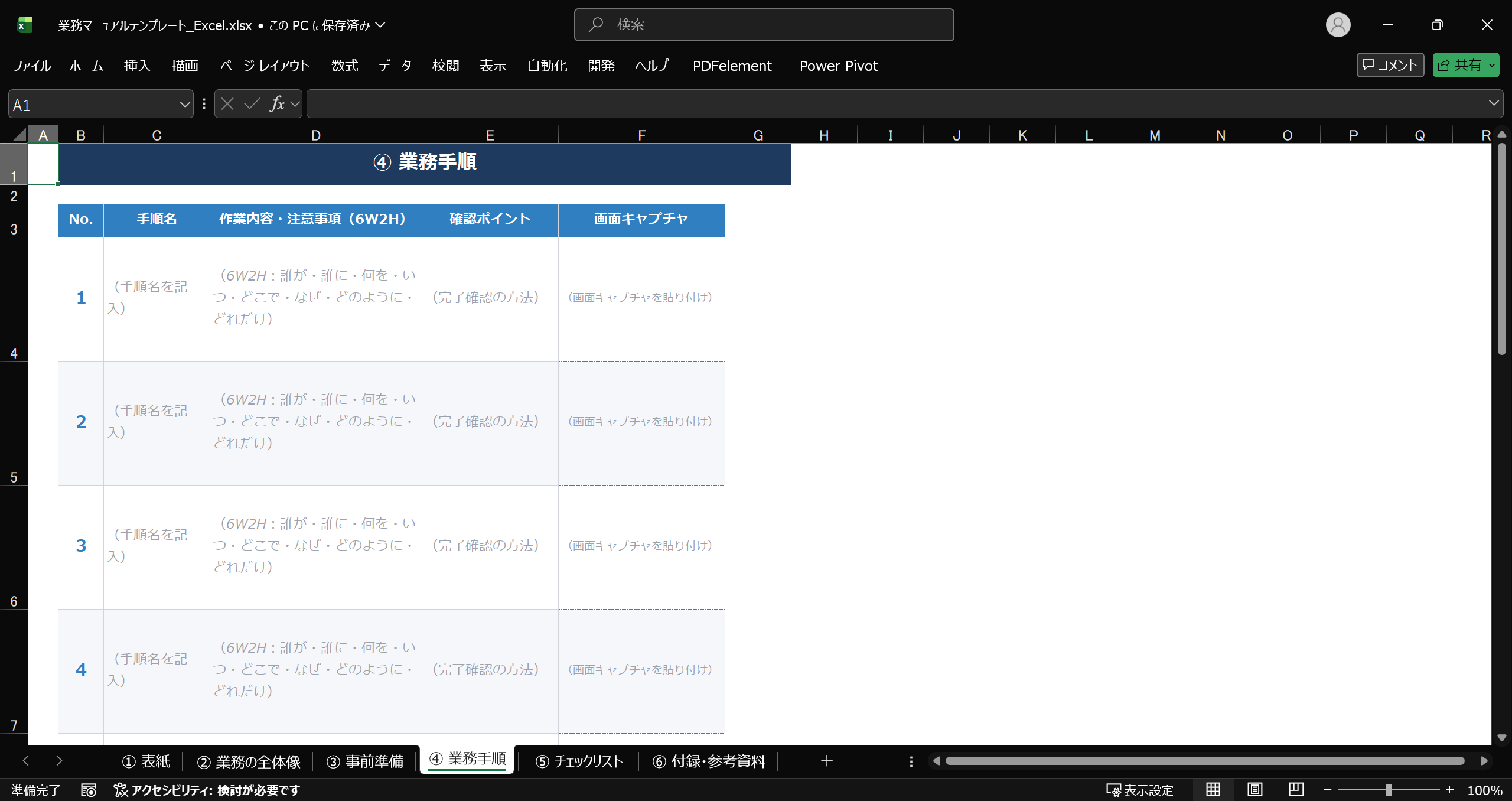
- 手順をステップ番号で管理したい
- 担当者・期日・状態(完了/未完了)を同じシートで管理したい
- チェックリストとして印刷して使いたい
どんな業務に向いているか
Excel形式が特に向いているのは、「手順を一覧で確認しながら、完了チェックや担当者の記録も同時にとりたい」業務です。読むためのマニュアルというより、作業しながら使うチェックシートとして機能させたい場合に力を発揮します。
- 月次・週次の定型業務:請求書処理、月次締め、給与計算など毎回同じ手順を繰り返す業務は、Excelの行ごとにチェックを入れながら進める運用が定着しやすい。シートをコピーして日付だけ変えるだけで次回分が準備できる。
- 設備・機器の定期点検:点検項目ごとにチェック欄・記録欄・担当者欄を横並びに配置できるExcelは、点検記録票として使いながらそのままマニュアルとしても参照できる。
- 在庫棚卸・入出庫管理:品目数が多く、実施しながら記録を残す必要がある業務。Excelの一覧形式でそのまま記録シートとして兼用できる点が、他の形式にない強みになる。
- 複数人が分担して進める業務:担当者列・完了日列をExcelに追加するだけで進捗管理表に転用できる。誰がどのステップまで終わらせたかを一目で把握できるため、引き継ぎや作業分担が発生する業務に向いている。
Excel版の特徴的な活用法
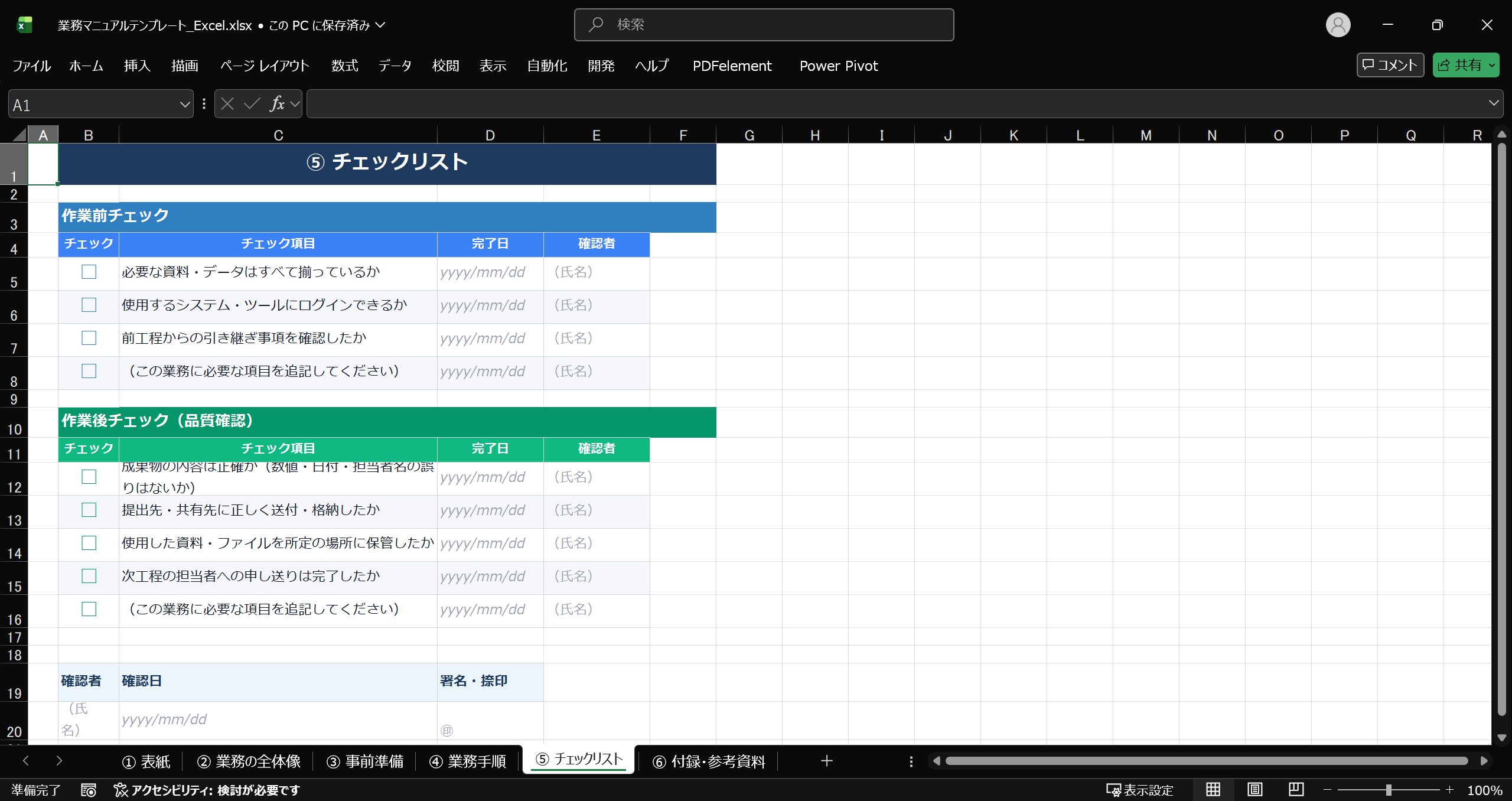
Excelでは、担当者名や期日・完了フラグをセルに入力するだけで、マニュアルがそのままチェックシートとして機能します。特に、毎月・毎週繰り返す定型業務では、シートをコピーして日付だけ書き替える運用が定着しやすく、マニュアルと進捗管理を1ファイルで完結させたい中小企業に向いています。
当ブログでは、上記6要素をカバーした業務マニュアルテンプレートをExcel形式で無料提供しています。以下のダウンロードページよりお受け取りください。
【無料DL】業務マニュアルテンプレート(PowerPoint形式)
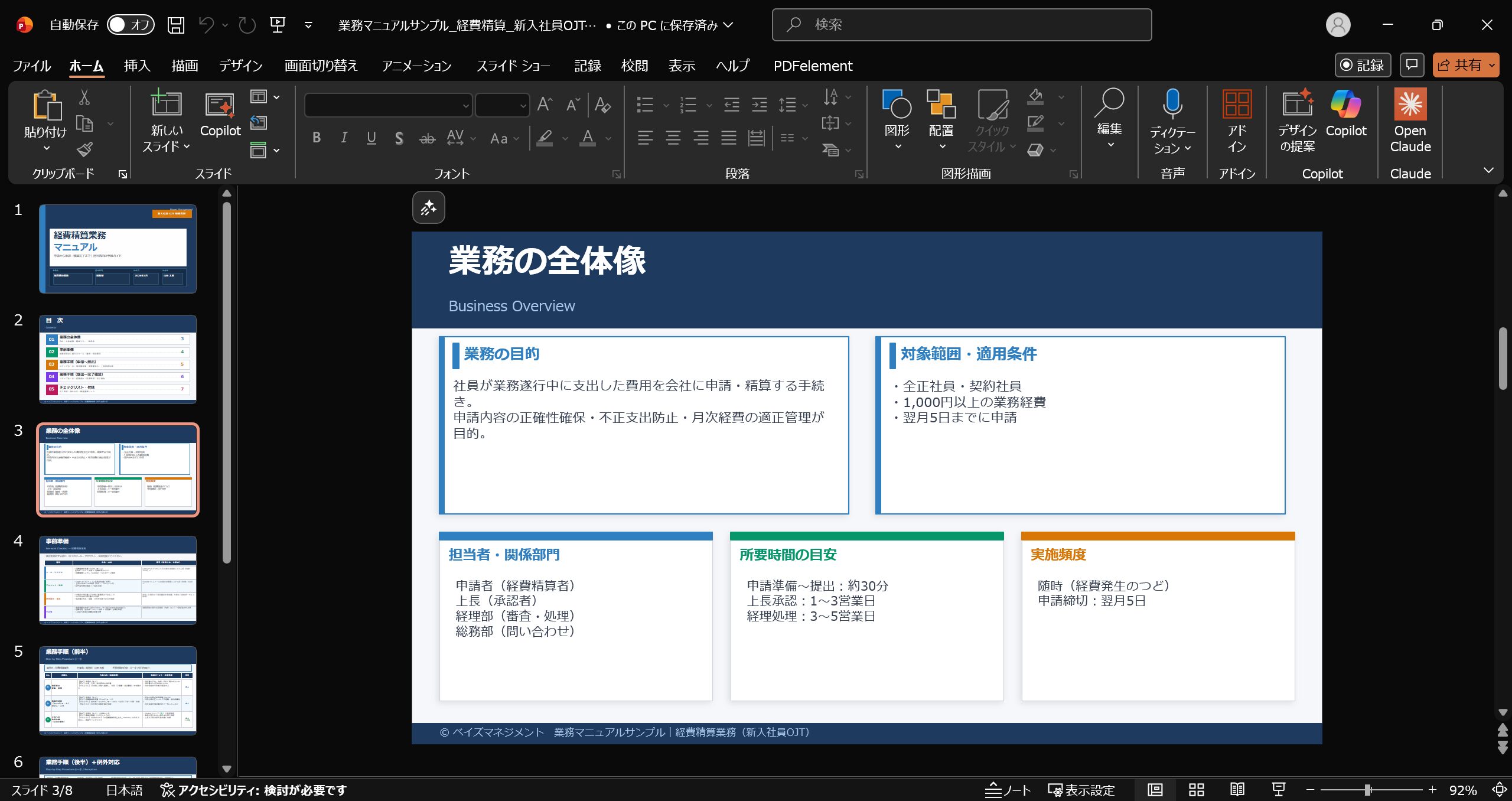
PowerPoint形式のテンプレートは、マニュアルを「説明しながら使う」場面に最も向いています。スライド単位で業務の全体像から手順まで整理できるため、研修・OJT・引き継ぎ時のプレゼンテーション資料として活用できます。
PowerPoint形式が適しているケース
- 新人研修・OJTで口頭説明と合わせてマニュアルを使いたい
- プロジェクターや大画面で手順を見せながら説明したい
- 図解・スクリーンショットを大きく見せたい
- 業務引き継ぎ時に「説明しながら渡す」想定がある
どんな業務に向いているか
PowerPoint形式が向いているのは、「一人で読んで理解する」より「説明を受けながら理解する」前提の業務です。資料を投影しながら口頭で補足できるため、テキストだけでは伝わりにくいニュアンスや判断基準を同時に渡せます。
- 新人・中途社員へのOJT:入社直後の業務説明は、テキストを渡して「読んでおいて」では定着しない。スライドを見せながら担当者が話し、その場で質問を受けるスタイルにPowerPointは最も適している。説明後にPDF化して渡せば自習資料にもなる。
- システム・ツール導入時の操作説明:新システムの切り替えや新ツールの展開時、全員が使えるようになるまでの説明会資料として使いやすい。画面キャプチャをスライドに大きく貼り付け、操作箇所を赤枠で囲んで実演しながら説明するスタイルに向いている。
- 担当者交代・退職時の引き継ぎ:文章だけの引き継ぎ資料は、後任者が一人で読んでも全体像をつかみにくい。PowerPointで業務の流れを図解しながら口頭で説明することで、短時間で要点を伝えられる。限られた引き継ぎ期間での情報共有に特に効果的。
- 部署横断の業務フロー説明:複数部署が関わる業務の役割分担や連携手順を、会議の場でスライドを見ながら確認・合意するための資料として使える。全員が同じ絵を見ながら話し合えるため、認識のズレが起きにくい。
PowerPoint版の構成(6スライド)
| スライド | 内容 |
|---|---|
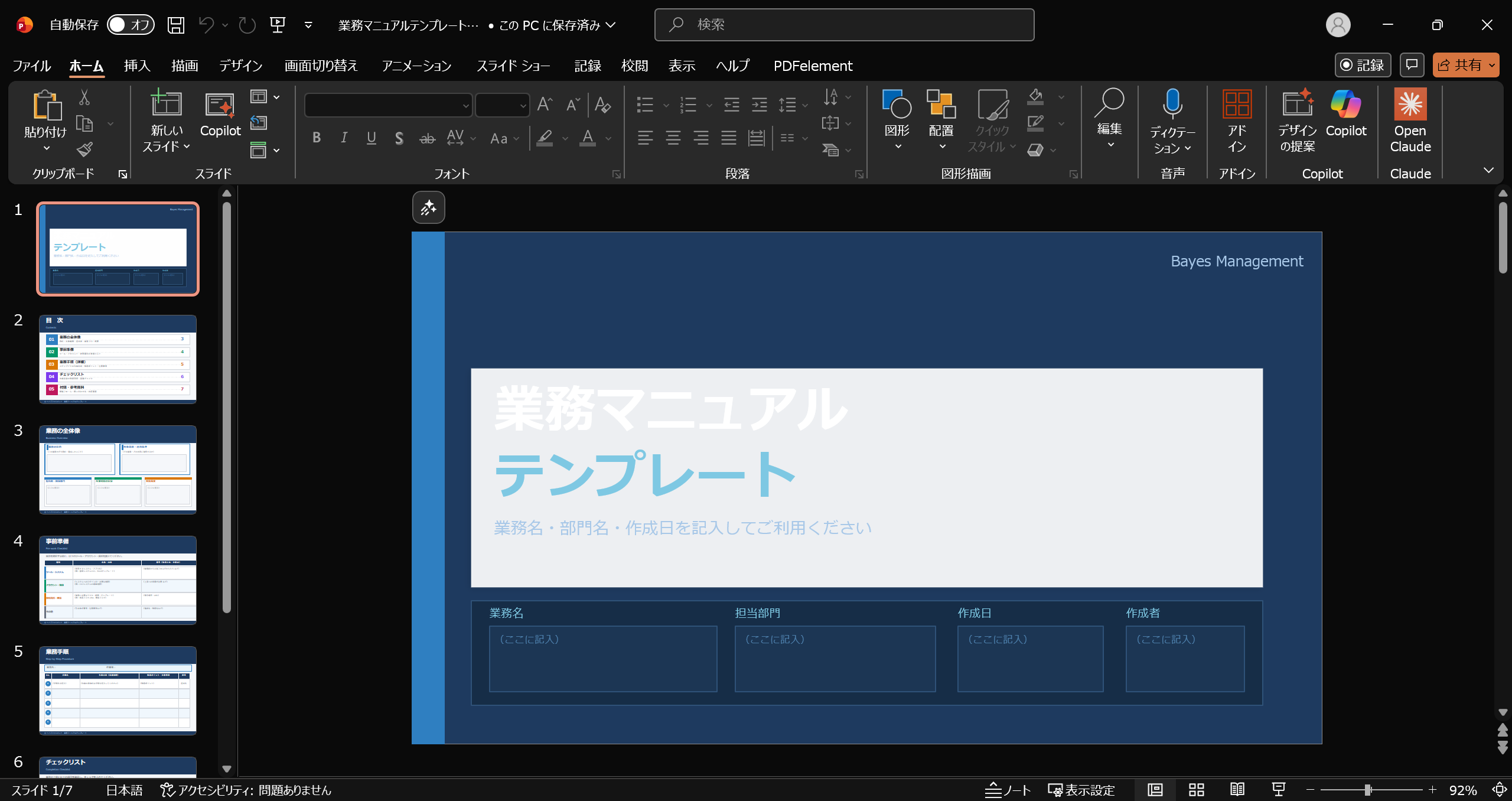
| 表紙 | 業務名・担当部門・作成日・作成者 |
| 目次 | 4セクションの構成と対応ページ |
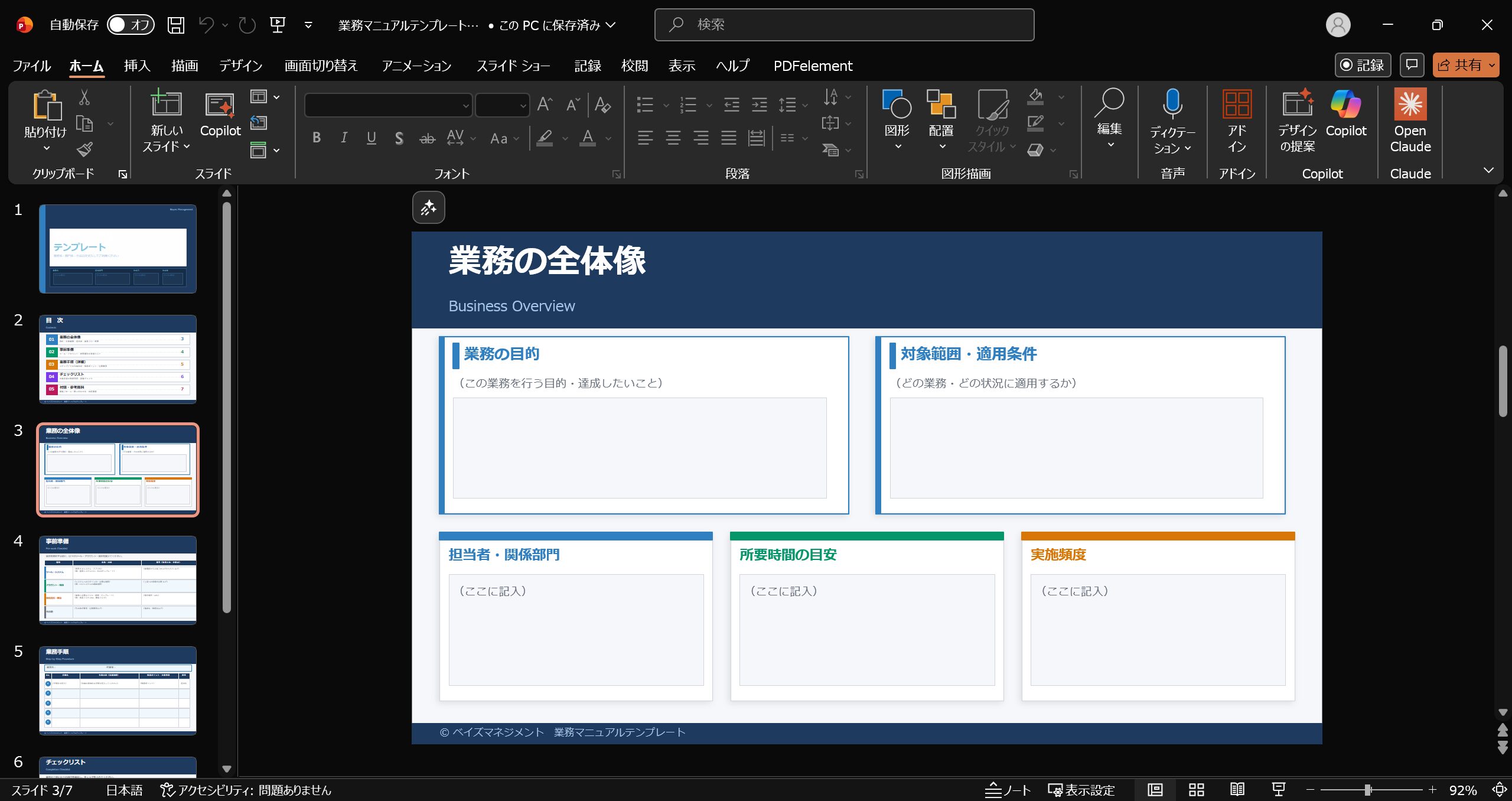
| 業務の全体像 | 目的・対象範囲・担当者・所要時間・実施頻度 |
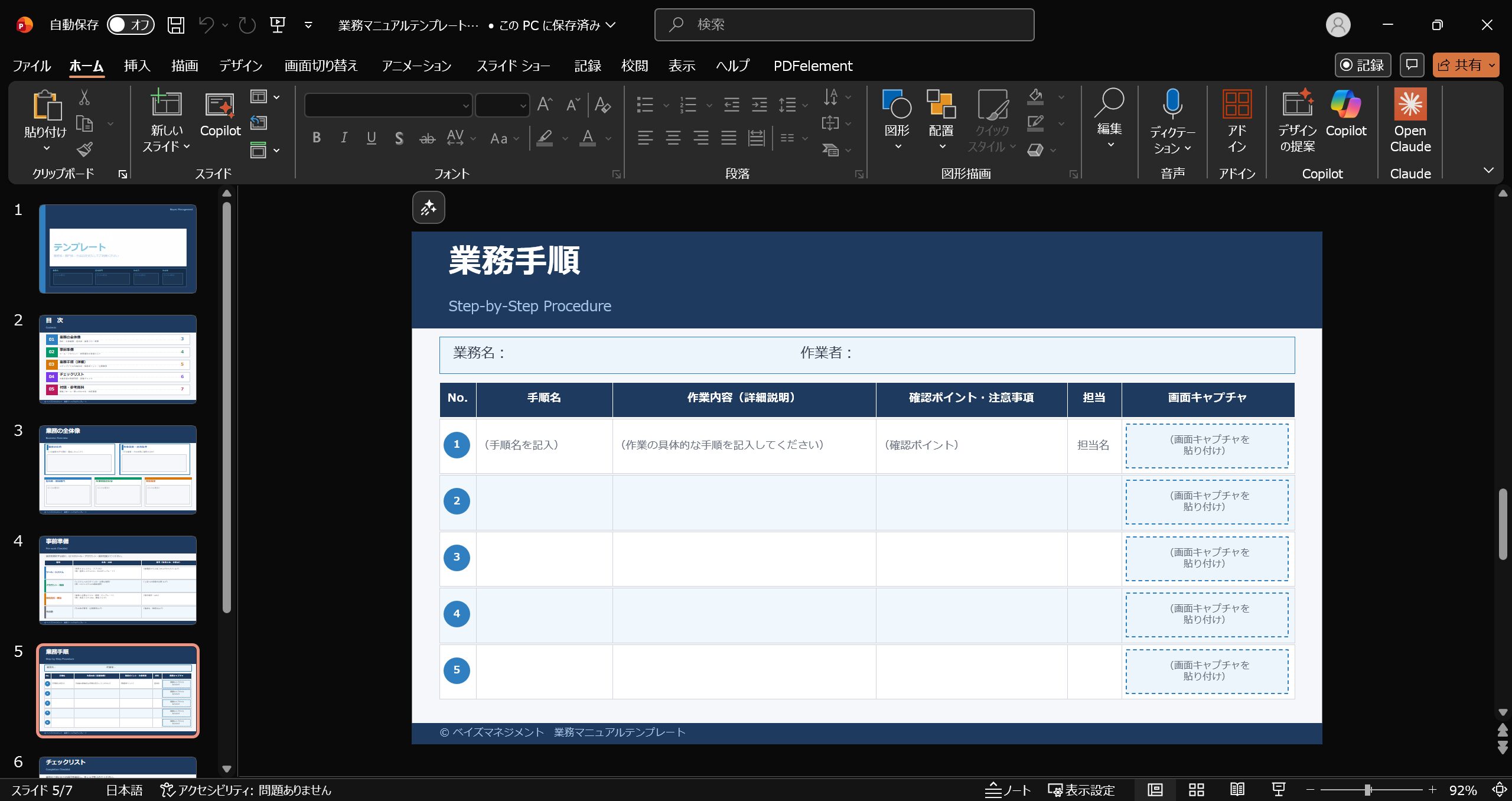
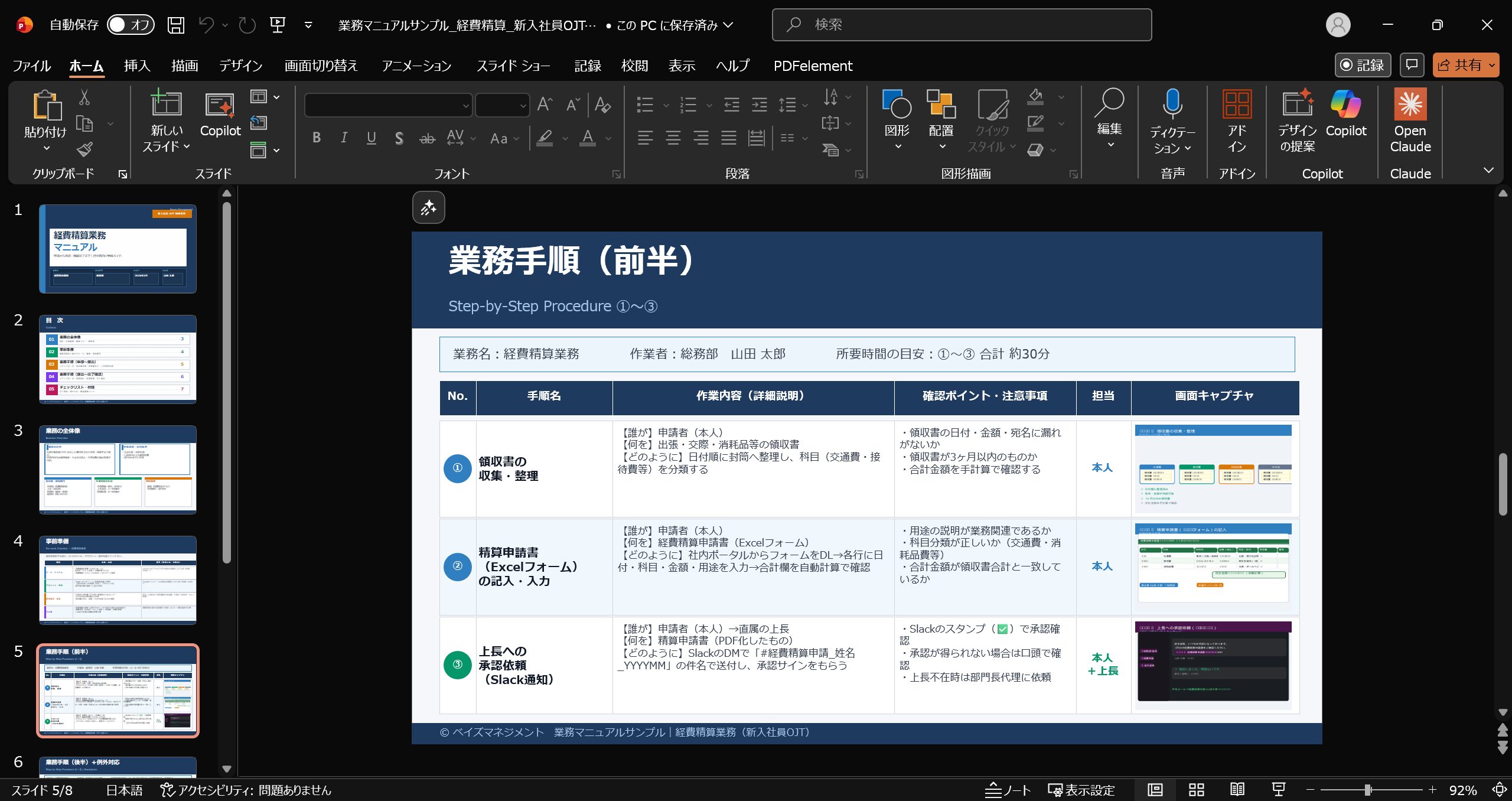
| 業務手順 | No./手順名/作業内容/確認ポイント/担当の5列テーブル |
| チェックリスト | 作業前・作業中・作業後の3セクション+確認者署名欄 |
| 付録・参考資料 | 関連フォーム・参照URL・改訂履歴テーブル |
PowerPoint版ならではの活用ポイントが一つあります。研修の場でスライドを投影しながら口頭で補足説明を加えることで、テキストでは伝えにくいニュアンスや判断基準を同時に伝えられます。説明を終えたあとはPDFに書き出して配布すれば、受講者が後から手順を確認できる自習資料としても機能します。
当ブログでは、上記6スライド構成の業務マニュアルテンプレートをPowerPoint形式で無料提供しています。ページ下部のダウンロードページよりお受け取りください。
記入例:実際にテンプレートをどう埋めるか
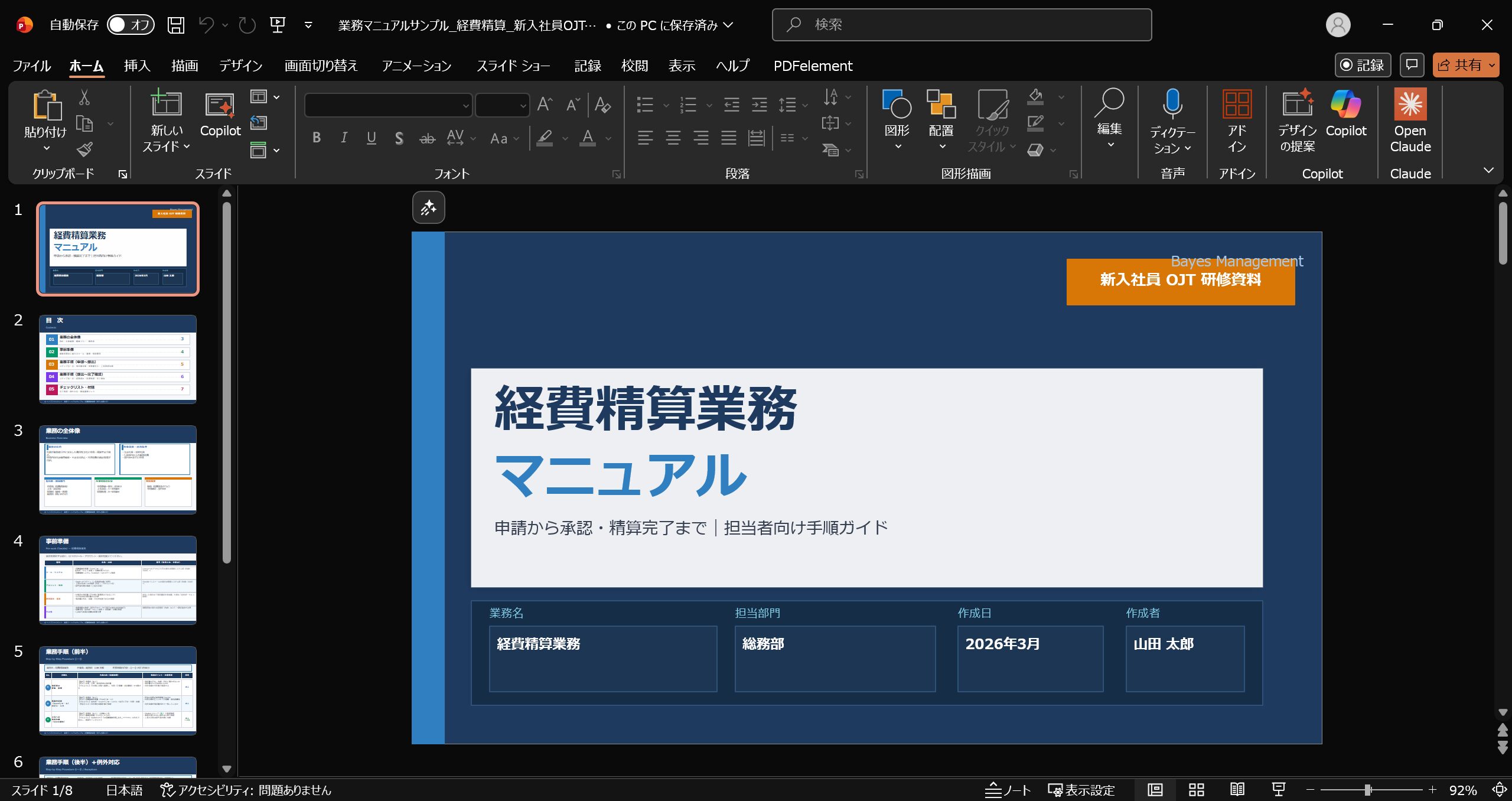
テンプレートを入手したあと、最も多い質問が「どの程度の粒度で書けばいいですか?」です。ここでは、月次売上レポート作成業務を例に、各セクションの記入例を示します。
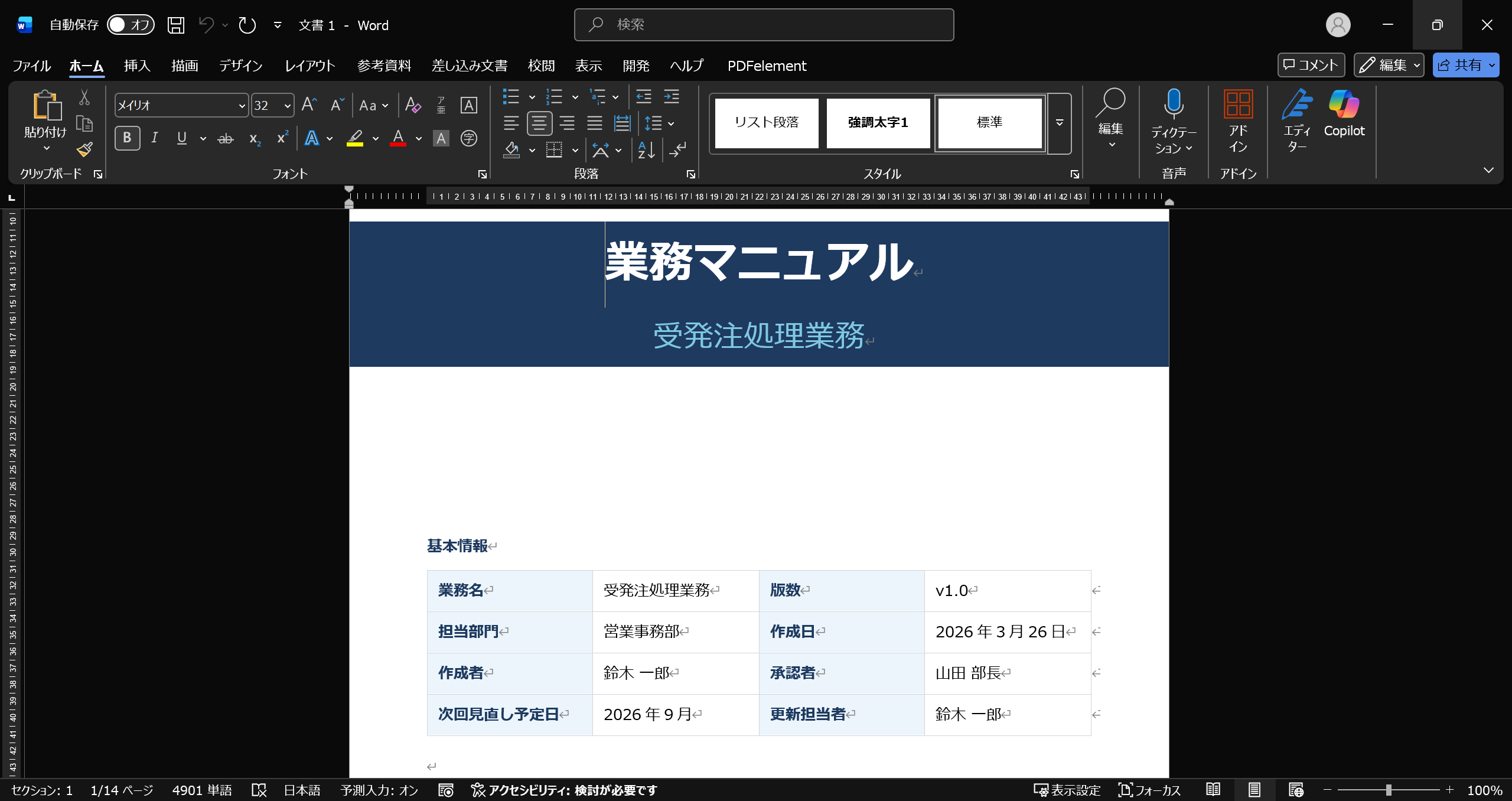
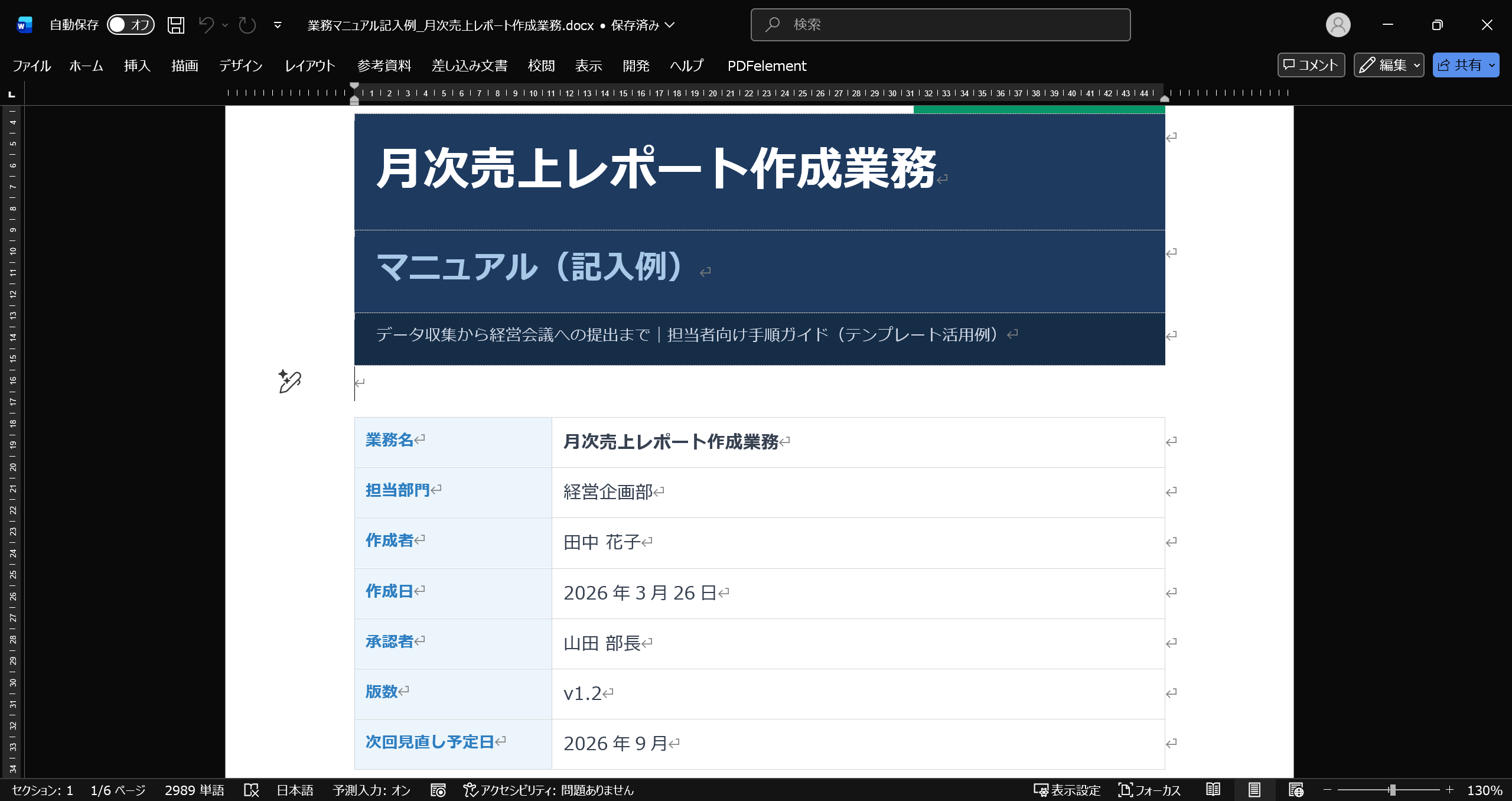
表紙・基本情報の書き方
| 項目 | 記入例 |
|---|---|
| 業務名 | 月次売上レポート作成業務 |
| 対象部署 | 経営企画部 |
| 作成者 | 田中 花子 |
| 作成日 | 2026年3月26日 |
| 版数 | v1.0 |
| 承認者 | 山田 部長 |
| 次回見直し予定日 | 2026年9月 |
「次回見直し予定日」は多くのテンプレートに含まれていませんが、私が制作支援する際は必ず追加しています。更新日を決めておかないと、マニュアルはすぐに形骸化するためです。
業務の全体像(目的・範囲・担当者)の書き方
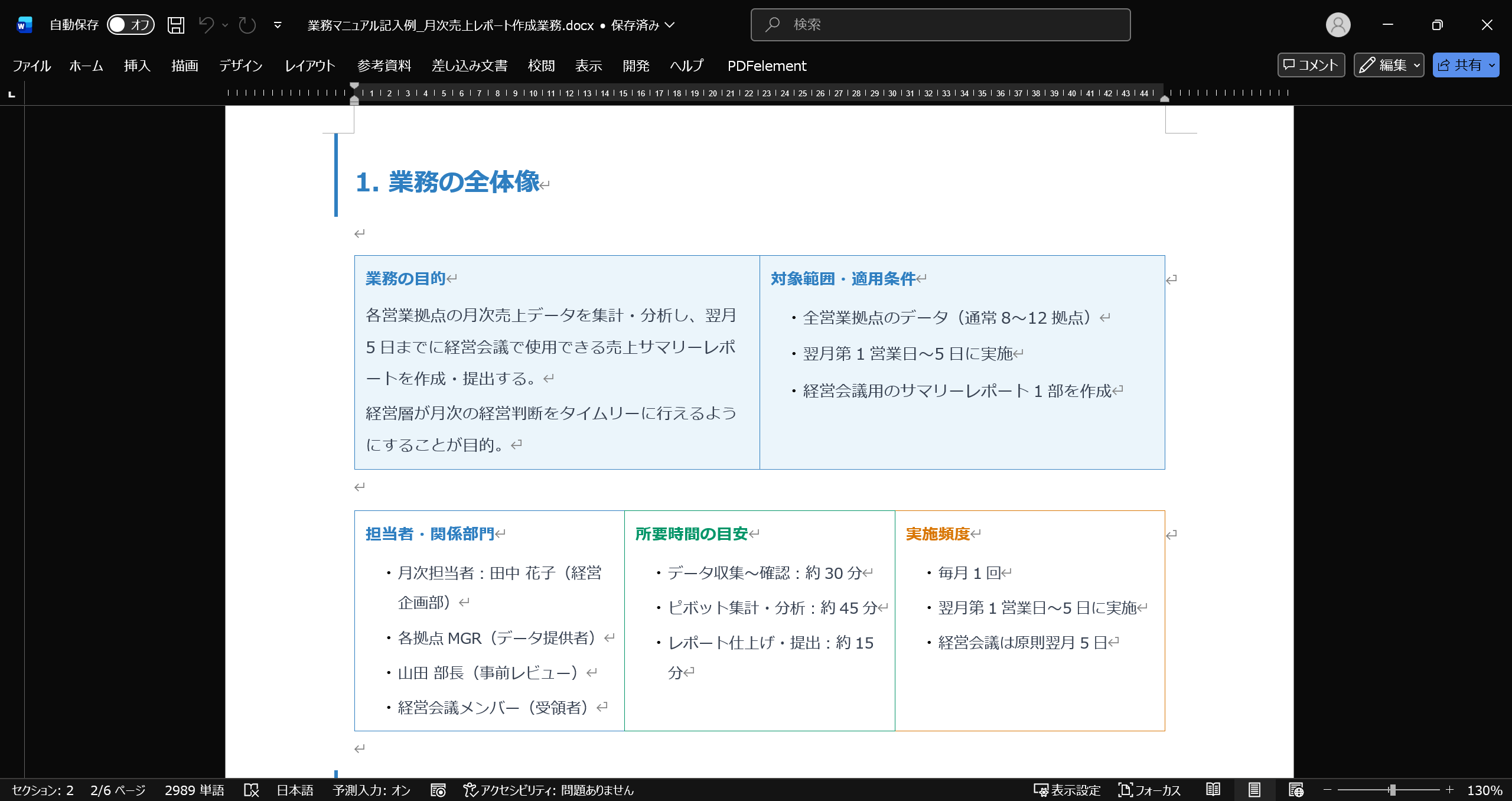
業務の全体像は、マニュアルで最も重要なセクションです。にもかかわらず、多くのマニュアルではこの情報が掲載されていません。
✕ 良くない記入例(曖昧)
業務の目的:売上を管理するため
○ 良い記入例(具体的)
業務の目的:各営業拠点の月次売上データを集計・分析し、翌月5日までに経営会議で使用できる売上サマリーレポートを作成・提出する。経営層が月次の経営判断をタイムリーに行えるようにすることが目的。
目的が曖昧だと、担当者が替わったときに「このレポートは何のために作っているのか」が分からなくなります。「誰のために」「いつまでに」「何を達成するか」を3点セットで書くことが基本です。
手順欄の書き方|ありがちな失敗と正しい書き方
手順を書く際の最大の失敗は、「経験者の目線で書いてしまうこと」です。
✕ 失敗例(経験者目線)
- 各拠点のデータを適切に確認してから集計する
○ 改善例(未経験者でも動ける)
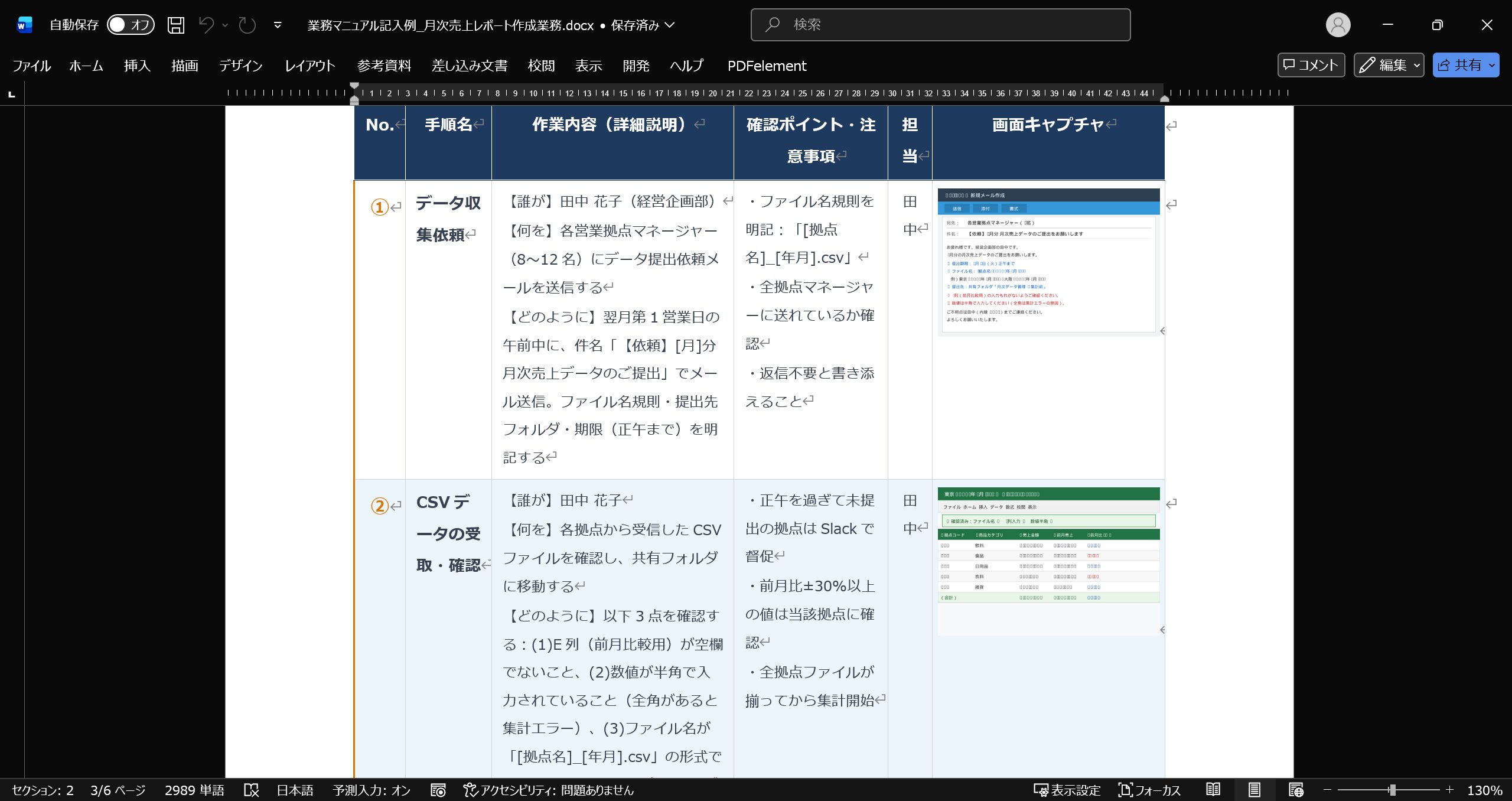
- 各拠点から受信したCSVファイルを開き、以下の3点を確認する
- 前月比較用の列(E列)が空欄になっていないこと
- 数値が半角で入力されていること(全角があると集計エラーが発生する)
- ファイル名が「[拠点名]_[年月].csv」の形式であること
※ 確認後、共有フォルダ「月次データ管理 > 集計前」に移動する
「適切に」「必要に応じて」「確認してから」という曖昧な言葉は、すべて具体的な基準・数値・アクションに置き換えることが鉄則です。
手順を具体的に書くための「6W2H」
手順が曖昧になる根本原因は、書き手が「自分の頭の中にある情報」を省略してしまうことにあります。これを防ぐための実践的なフレームワークが「6W2H」です。通常の5W1Hに「Whom(誰に)」と「How many(どれくらい)」を加えた8つの観点で手順を点検することで、読んだ人が迷わず動ける記述になります。
| 観点 | 問い | 手順書における記述例 |
|---|---|---|
| Who(誰が) | この手順を行う担当者は誰か | 「経営企画部の月次担当者が実施する」 |
| Whom(誰に) | 誰に対して行う作業か、誰に渡すか | 「各営業拠点のマネージャー宛に送付する」 |
| What(何を) | 何を対象に、何を行うか | 「前月分の売上CSVファイルを集計する」 |
| When(いつ) | いつ、どのタイミングで行うか | 「毎月第1営業日の午前中に実施する」 |
| Where(どこで) | どの場所・システム・フォルダで行うか | 「共有フォルダ『月次データ管理 > 集計前』に保存する」 |
| Why(なぜ) | なぜこの手順が必要か、理由・目的 | 「翌月5日の経営会議に間に合わせるため」 |
| How(どのように) | どの方法・ツール・手順で行うか | 「Excelのピボットテーブル機能を使って集計する」 |
| How many(どれくらい) | 時間・量・数量・費用などの基準値 | 「作業時間の目安は30分。ファイル数は通常8〜12拠点分」 |
すべての観点を毎ステップに盛り込む必要はありません。ただし、手順を書き終えたら上表を照らし合わせ、「この観点が抜けていたら、別の人が業務を再現できるか」を確認する習慣をつけてください。
特に抜け落ちやすいのが「Whom(誰に渡すか・誰のためか)」と「How many(どれくらい時間がかかるか・何件処理するか)」の2つです。これらが欠けると、作業の完了基準や引き継ぎのタイミングが人によってバラつく原因になります。
図解・スクリーンショットの挿入方法
テキストだけのマニュアルは、特にシステム操作の手順が多い業務では限界があります。以下の3つの場面では、必ず視覚情報を追加してください。
- システム操作:画面全体のスクリーンショットを撮影し、ペイントやPowerPointで赤枠・矢印を書き込んで操作箇所を明示する
- 判断が必要な分岐点:「〇〇の場合はAへ、△△の場合はBへ」という条件分岐をYes/Noのフローチャートで図示する。箇条書きで書くより格段に伝わりやすくなる
- 完成イメージ:「正しく完成した状態」の写真や画像を掲載する。仕上がりのゴールが視覚で分かると、作業者が自己判断できるようになる
私は支援先企業において、図解を追加しただけで新人の習得時間が明らかに短縮されるケースを何度も見てきました。手間はかかりますが、最も費用対効果の高い改善の一つです。
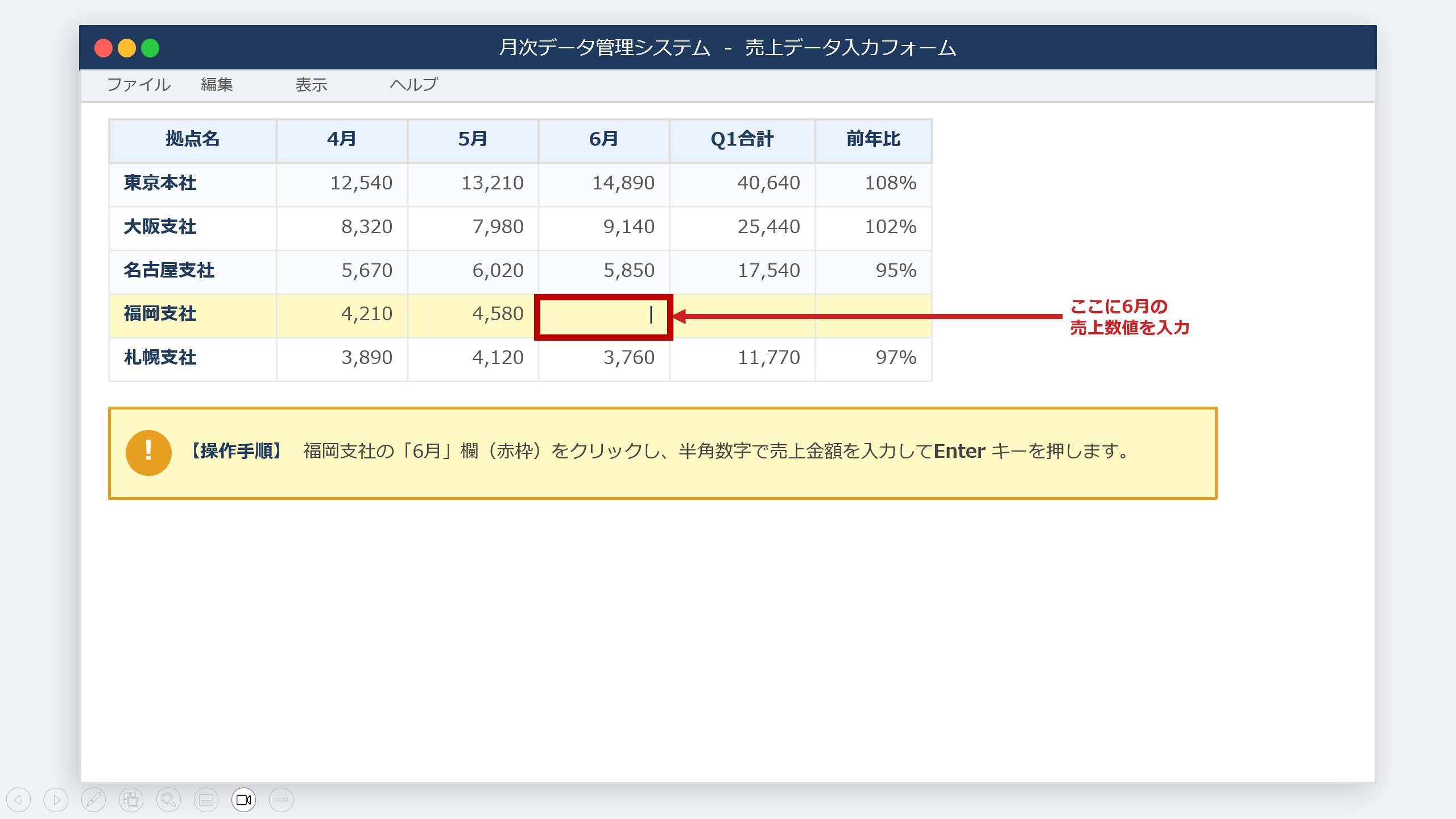
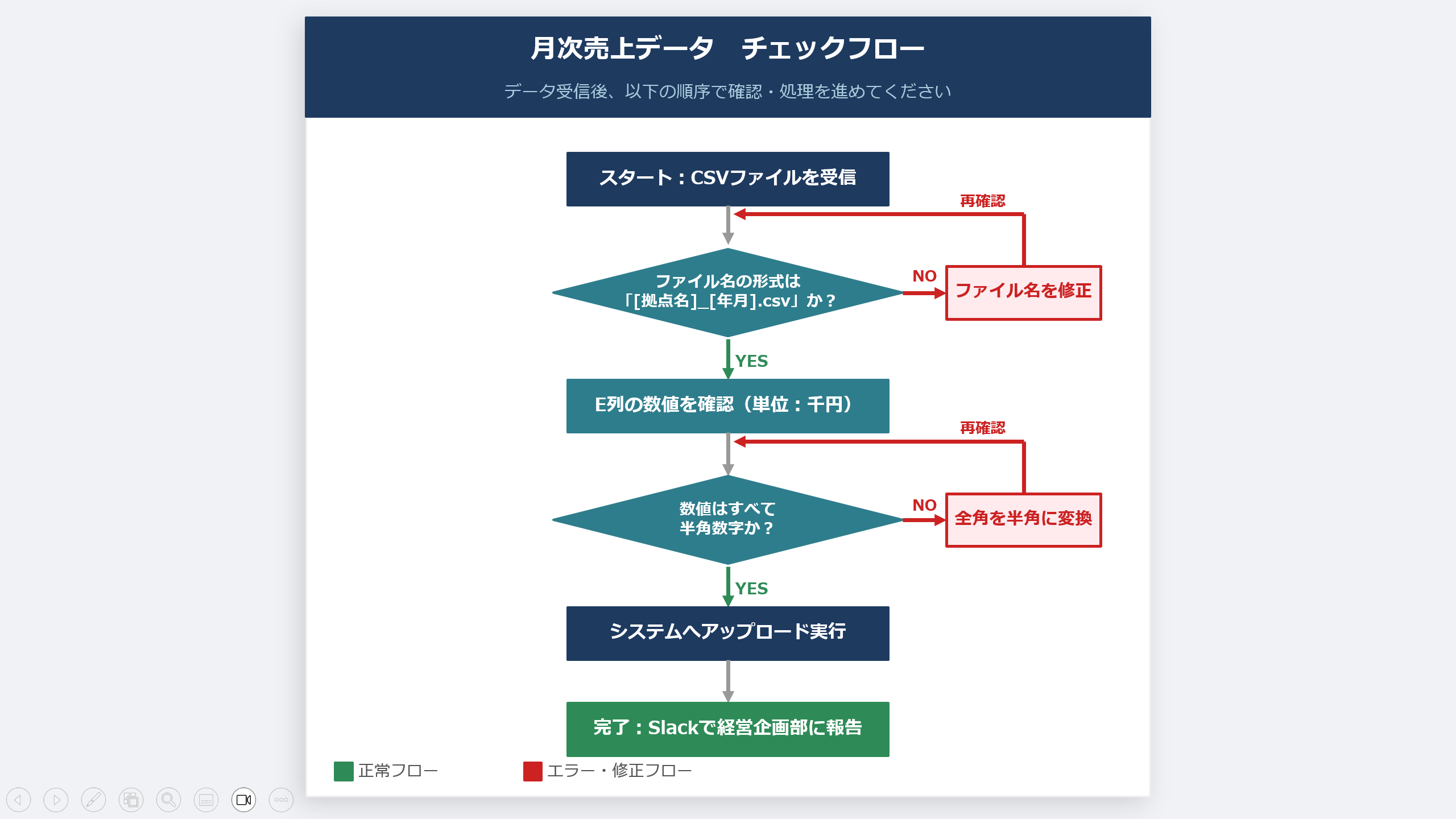
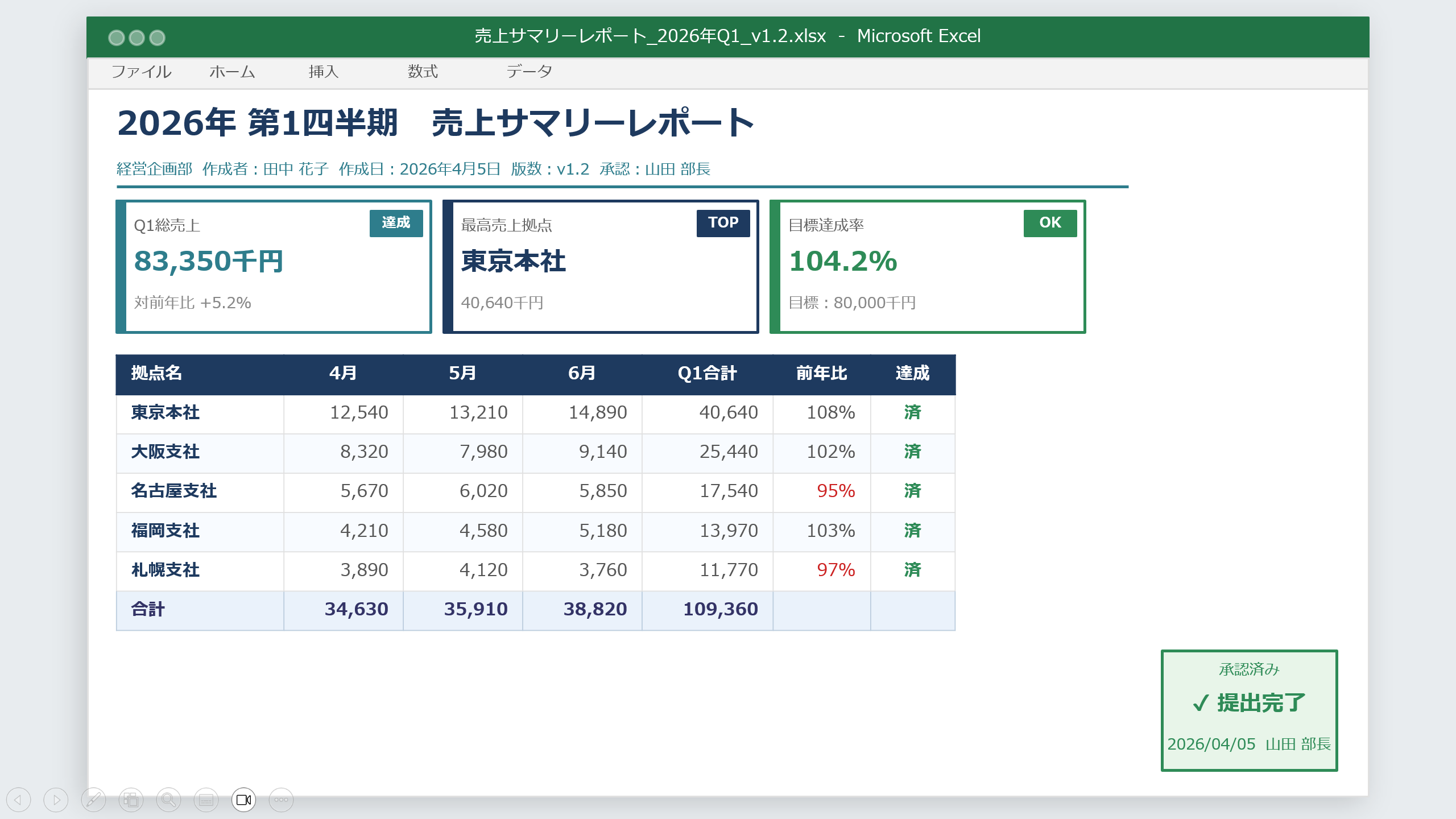
💡Wordに画像を挿入する際の注意点が1つあります。画像はテキストと「インライン」で配置し、「前面」や「背面」配置は避けてください。版数が変わるたびにレイアウトが崩れる原因になります。
業種別の活用ポイント
製造業・建設業でのマニュアルテンプレート活用
製造業や建設業では、現場作業の「暗黙知」が多く、ベテランしかできない工程が至るところに存在します。テンプレートを使う際は、以下の2点を意識してください。
- 作業動画と連動させる:テキストだけでは伝えにくい技能は、QRコードで動画リンクを埋め込む
- 危険・注意事項を冒頭に配置する:安全に直結する注意事項は、手順の後ではなく最初に書く
介護・医療・サービス業での活用
介護・サービス業では、利用者・顧客ごとに対応が変わるケースが多く、「標準手順」と「個別対応」の書き分けが重要です。
- 標準手順と例外対応を分けて書く:「基本の流れ」と「この場合はこう対応する」を明確に区別する
- 利用者・顧客の状態に応じた判断基準を記載する:「〇〇の場合は管理者に報告する」といった具体的な判断ライン
テンプレートを使っても「使われないマニュアル」になる3つの失敗パターン
テンプレートを活用して丁寧にマニュアルを作ったのに、誰も使わない——こうした結果になるケースには、共通した3つのパターンがあります。マニュアルの「中身」よりも「運用の設計」に問題があることがほとんどです。
失敗パターン1:保管場所が分からない
マニュアルが完成した瞬間、担当者の意識は「作ること」から離れてしまいがちです。しかし、どれだけ丁寧に作ったマニュアルでも、「どこに保存されているか分からない」「アクセス権限がなくて開けない」という状況では、存在しないのと同じです。
特に多いのが、作成者のローカルフォルダや個人のデスクトップに保存されたまま共有されていないケースです。完成後に「一応メールで送っておいた」という周知の仕方も、後から参照したいときに探しようがなく機能しません。
マニュアルを公開する際は、以下の3点を必ず整備してください。
- 保存場所の固定:GoogleドライブやSharePoint、社内サーバーなど、全員がアクセスできる共有フォルダの決まった階層に置く
- ファイル名の命名規則:「業務名版数作成日.docx」のように、ファイル名だけで内容と最新版が判断できる形式に統一する
- 周知の徹底:完成後に全員へURL・フォルダパス・ファイル名をメール・チャットで連絡し、可能であれば社内ポータルやWikiにもリンクを掲載する
失敗パターン2:更新されずに古くなる
「マニュアルを見たら、もう変わっている手順が書いてあった」——現場でこれが一度起きると、スタッフはマニュアルを信頼しなくなります。以降は困ったときに先輩に直接聞くスタイルに戻り、属人化の解消という目的が完全に消えてしまいます。
業務手順は、システムのバージョンアップ・担当者の交代・法改正・社内ルールの変更など、さまざまなタイミングで変わります。問題は「変わったこと」ではなく、「マニュアルが変わらないまま放置されること」です。
更新が止まる最大の原因は、「誰が更新するかが決まっていないこと」です。一方、「みんなで管理する」は「誰も管理しない」と同義です。更新の仕組みを以下のように最初から設計してください。
- 更新担当者を1名に固定する:更新権限と責任を持つ担当者を明示し、テンプレートの表紙欄に名前を記入しておく
- 更新トリガーを明文化する:手順変更・担当者交代・システム改修・半年ごとの定期レビューなど、更新が必要なタイミングをあらかじめ決める
- 次回見直し予定日を必ず記入する:テンプレートの表紙に設けた「次回見直し予定日」欄を空欄にしない。日付が入っていることで、レビューの先送りを防ぐ抑止力になる
失敗パターン3:作った人しか読まない
マニュアルを作り終えた後は、「完成したので確認してください」と業務のベテランや上司にレビューを依頼するケースがほとんどです。しかしこれは、最も効果が薄いレビューの方法です。
ベテランは業務を知りすぎているため、「これは書かなくても分かるだろう」という前提でマニュアルを読んでしまいます。その結果、経験者には当然のことでも、初めてその業務に就く人には理解できない記述が抜け落ちたまま「完成」と判断されてしまいます。
マニュアルの品質を確認する最も正確な方法は、そのマニュアルを渡したい相手、つまり「その業務を知らない人」に実際に読んでもらうことです。具体的には以下のような検証をしてください。
- 入社1年未満のスタッフに読んでもらう:「この手順が分からなかった」「ここで詰まった」というフィードバックが、マニュアルの改善点を直接示してくれる
- 他部署のスタッフに渡して業務を再現してもらう:専門用語・社内略称・暗黙のルールが分かる人でないと意味不明な箇所が必ず出てくる
- 声に出して読んでみる:作成者本人が音読するだけでも、文章のぎこちなさや論理の飛躍に気づきやすくなる
「新入社員がマニュアルだけを見て業務を一人で完了できるか」が、マニュアルの合格ラインです。このハードルを越えたとき初めて、そのマニュアルは属人化を解消する道具、新人教育の自動化ツールとして機能し始めます。
💡 関連記事:属人化を解消する5つの方法|中小企業の実践ガイド
完成後の運用ルール:テンプレートに「更新日」を必ず記入すべき理由
マニュアルは「作って終わり」ではありません。業務が変わるたびに更新される生き物です。
テンプレートを使って最初に記入する際、ぜひ以下の3つのルールも同時に決めてください。
- 更新トリガーを決める:業務の手順が変わったとき、担当者が替わったとき、システムがバージョンアップしたとき——更新が必要なタイミングを明文化する
- 更新担当者を固定する:「誰でも更新できる」は「誰も更新しない」と同じ。更新権限を持つ担当者を1名決めておく
- 定期レビューの頻度を設定する:最低でも半年に1回、内容が現場の実態と合っているかを確認する機会を設ける
マニュアル整備による教育の自動化を実現し、年間640時間の残業削減を達成したプロジェクトでも、この「更新の仕組み」を最初から設計したことが成功の鍵の一つでした。
よくある質問(FAQ)
Q. Word・Excel・PowerPoint、どれを使えばいいですか?
業務での使い方によって選ぶのが基本です。文章量が多く図解を埋め込みたい場合はWord、手順をステップ番号で管理しチェックリストとしても使いたい場合はExcel、研修・引き継ぎで口頭説明と合わせて使いたい場合はPowerPointが向いています。なお、1つに絞る必要はなく、「PowerPointで説明してExcelで日常管理する」という組み合わせも有効です。システム操作マニュアルや研修資料はWordまたはPowerPoint、製造現場の作業標準書や事務手順書はExcelが使われるケースが多い傾向にあります。
Q. 無料テンプレートと有料のものは何が違いますか?
基本的な構成(表紙・目次・手順・チェックリスト)は無料テンプレートでも十分カバーできます。有料ツールや有料テンプレートが必要になるのは、複数人での同時編集・更新履歴管理・承認ワークフローなど、組織的な運用機能が求められる段階です。まずは無料テンプレートで運用を始め、不便を感じたタイミングでツールへの移行を検討するのが現実的です。
Q. テンプレートをそのまま使うのと、ゼロから作るのはどちらが良いですか?
テンプレートからスタートすることを強くおすすめします。ゼロから作ると、必須項目の抜け漏れが発生しやすく、書き始めるまでに時間がかかります。テンプレートを使えば、すぐに「内容を埋める作業」に入れるため、初めてマニュアルを作る担当者でも短時間でたたき台を作れます。
Q. マニュアルが完成したら、どのように共有すればいいですか?
共有フォルダ(GoogleドライブやSharePoint等)に格納し、URL・ファイル名・格納場所を全員に周知することが基本です。現場で印刷して使う業務の場合は、最新版をPDF化してから配布し、古い印刷物が残らないようルールを設けてください。紙とデータの両方が混在すると、どれが最新版か分からなくなるトラブルが発生します。
Q. 一度作ったマニュアルをどのくらいの頻度で見直すべきですか?
業務内容が変わった場合はその都度更新が必要ですが、変化がなくても最低半年に1回は見直しを実施してください。特に、新入社員やアルバイトが多い環境では、「マニュアルどおりにやったら詰まった箇所」を定期的に収集し、反映する仕組みを作ることが重要です。
業務マニュアルの作成全体の進め方については、以下の記事で7ステップに分けて詳しく解説しています。
テンプレートの種類や選び方に悩んでいる方は、マニュアルと作業手順書の違いを整理した以下の記事も参考にしてください。
まとめ:テンプレートは「使われるマニュアル」を作るための地図
業務マニュアルのテンプレートは、マニュアル整備の終点ではなく、出発点です。
Word・Excel・PowerPointのどのテンプレートを選ぶかよりも重要なのは、「誰が読むか」を最初に決め、「業務の目的」を手順より前に書き、完成を待たずに60点で運用を始めるという3つの姿勢です。テンプレートはそれを実行するための構造を提供してくれますが、そこに命を吹き込むのは、結局のところ作る側の意識です。
「まず1業務、60点のマニュアルを今週中に作ってみる」という小さな一歩が、属人化の解消と業務標準化への最短経路です。この記事のテンプレートと記入例を手元に置きながら、ぜひ今日から始めてみてください。
自社の課題に応じた具体的なアドバイスが欲しい方は、60分の簡易業務診断(無料相談)をお気軽にご利用ください。
投稿者プロフィール
- ベイズマネジメント代表
- 中小企業診断士・事業承継士・属人化解消コンサルタント|マニュアル制作会社に13年勤め、300種類以上の業務マニュアルの制作、ドキュメント管理システムの開発に従事。現在は中小企業の業務効率化・属人化解消を支援するコンサルタントとして独立。マニュアル整備による教育の自動化やIT導入による生産性向上で、年間640時間の残業削減を実現した支援実績を持つ。
最新の投稿
 業務可視化2026-07-30業務分析のやり方|中小企業が現状把握で使う4ステップと分析の切り口
- 業務標準化2026-07-29介護施設のマニュアル化の効果と事例|新人教育コストを下げる実践ステップ
- 業務可視化2026-07-28業務プロセスマップの作り方|As-IsとTo-Beで現状と理想を整理する
- 業務効率化2026-07-27中小企業のIT導入を成功させるポイント|失敗しない選び方と進め方