
業務フロー作成ツール比較【無料で使える3選】中小企業向けに現役コンサルが厳選
 小西 貴大
小西 貴大
業務改善を成果につなげるには、まず現状の業務を棚卸しして、業務フロー図で可視化することが欠かせません。どこに非効率があるのか、どの業務が属人化しているのかを見つけるには、業務の流れを図で俯瞰する必要があるからです。
とはいえ、いざ業務フロー図を作ろうとすると「どうやって描けば良いか分からない」「業務フロー図を描ける便利なツールはないか?」と手が止まる会社は少なくありません。
本記事では、中小企業が無料で使える業務フロー作成ツールを3つに厳選して紹介します。
結論からお伝えすると、最初の1本としておすすめなのはdraw.io(diagrams.net)です。完全無料で機能制限がなく、インストール不要でブラウザから今すぐ使い始められるため、試し描きから本番運用まで同じツールで完結できます。各ツールの強み・弱み・向いている使い方まで整理していますので、自社に合う1本を選ぶ判断材料としてお使いください。
業務フロー作成ツールを選ぶときの5つの基準
ツール名と料金を眺めるだけでは、自社に合うかどうかは判断できません。まず「何を基準に選ぶか」を押さえておきましょう。
基準1:無料プランで業務フロー図が実用レベルで作れるか
「無料プラン」と言っても中身はさまざまです。図形数に上限がある、保存件数が少ない、スイムレーンが使えない——といった制約で、業務フロー図の作成に実用上耐えないケースもあります。
中小企業で業務フロー図を1枚仕上げるには、最低でも図形20個・スイムレーン3〜5レーンが必要な場合が多いです。この水準を無料プランでクリアできるかどうかを、最初の足切り基準にしてください。
基準2:スイムレーン(担当者別レーン)が使えるか
スイムレーンとは、業務フロー図を担当者・部門ごとの横(または縦)のゾーンに分けて描く形式のことです。水泳プールのコース(レーン)のように区切られ、どの作業を誰が担当しているかがひと目でわかります。
業務フロー図の肝は「誰が担当しているか」を可視化することです。スイムレーンが使えないツールだと、担当者の表示を手作業で工夫することになり、見やすさが著しく下がります。部門間の受け渡しで起こる「ボールの落ち球」(誰も対応していない業務の谷間)を発見するためには、スイムレーン形式が圧倒的に有効です。
業務フロー作成を主目的にするなら、スイムレーンのテンプレートが標準搭載されているツールを選びましょう。
基準3:日本語フォント・日本語UI対応の有無
意外と見落とされるポイントです。海外製のツールの中には、日本語フォントが崩れる・UIが英語のみというものもあります。現場担当者にも使ってもらうなら、日本語UI対応は必須でしょう。
基準4:共同編集・共有のしやすさ
1人でフロー図を書いて終わりにするなら不要ですが、チームで業務フロー図をレビュー・更新していく場合は、URLで共有できる・複数人で同時編集できる機能が効いてきます。
紙やExcelベースの運用と比べて、レビューのリードタイムが数日単位で短縮されます。
基準5:データの保存場所とエクスポート形式
業務フロー図は会社の業務情報そのものです。データがクラウド保存のみなのか、ローカル保存もできるのか、PDFやPNGでエクスポートできるのかは、セキュリティポリシーとの兼ね合いも必ず確認しておきましょう。
中小企業でも、顧客情報・取引先名が含まれるフロー図を作るケースは少なくありません。「どこに保存されるか」を把握した上で使い始めるのが鉄則です。
中小企業におすすめの無料業務フロー作成ツール3選
私が実際に使ってきたなかで、無料で使える本命ツールは次の3つです。
| ツール名 | 運営 | 無料プランの内容(2026年4月時点) | スイムレーン | 日本語UI | 向いている用途 |
|---|---|---|---|---|---|
| draw.io(diagrams.net) | JGraph Ltd(英) | 完全無料・機能制限なし | ◯(テンプレあり) | ◯ | 本格的なフロー図を無料で作り込みたい |
| Cacoo(カクー) | ヌーラボ(日本) | 無料プラン:1ユーザー・シート数制限あり | ◯(テンプレあり) | ◎(日本製) | 日本語UIで直感的に使いたい |
| Miro(ミロ) | Miro社(米) | 無料プラン:3ボードまで | ◯(テンプレあり) | ◯ | チームで同時編集・付箋とフロー図を併用したい |
どのツールも「業務フロー図を描く」機能は備えていますが、向いている使い方が異なります。次節から1つずつ詳しく見ていきます。
⚠️ 無料プランの仕様は各社の方針で変更されます。導入前に必ず各公式サイトで最新の条件をご確認ください。
ツール①:draw.io(diagrams.net)|完全無料で機能制限なしの大本命
draw.ioの特徴と強み
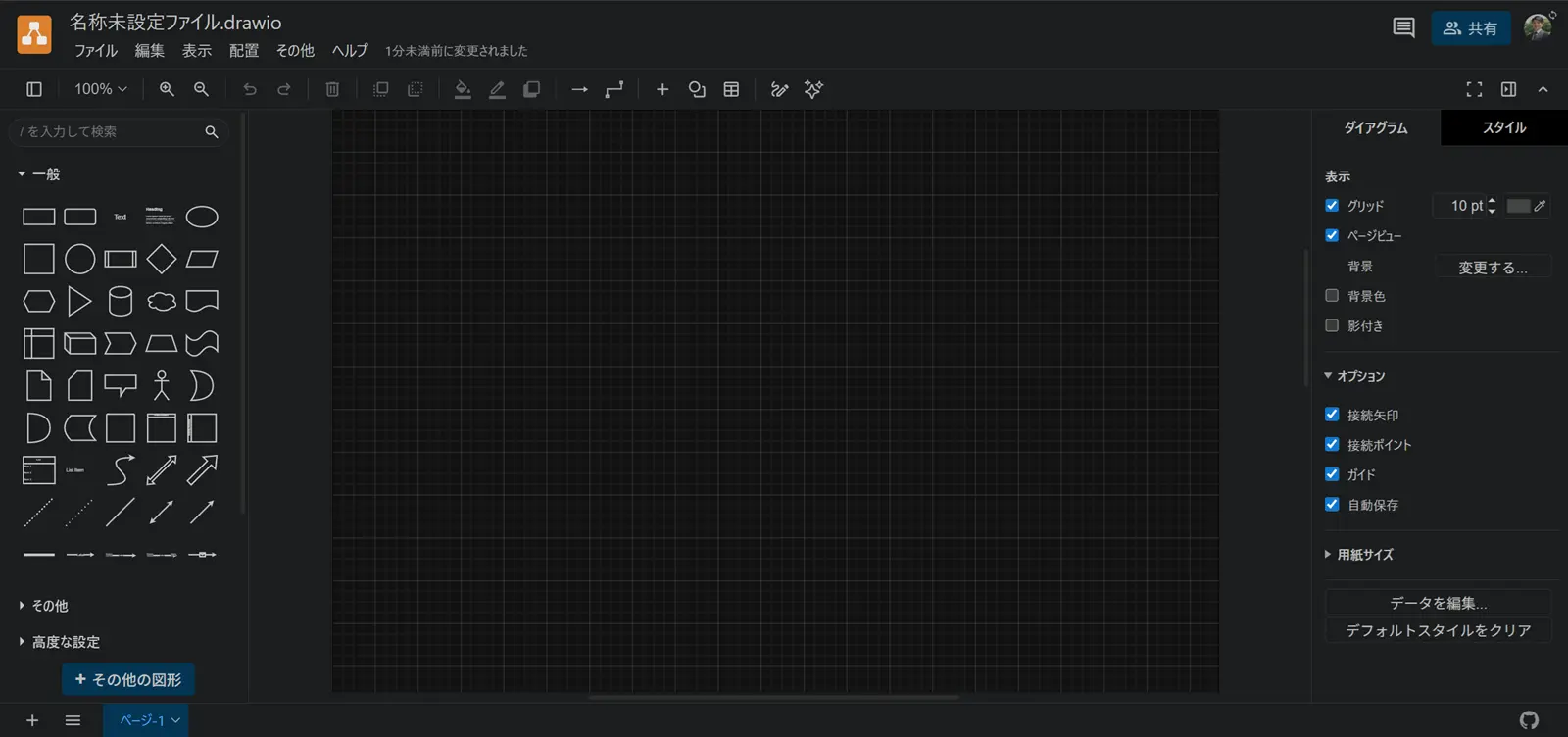
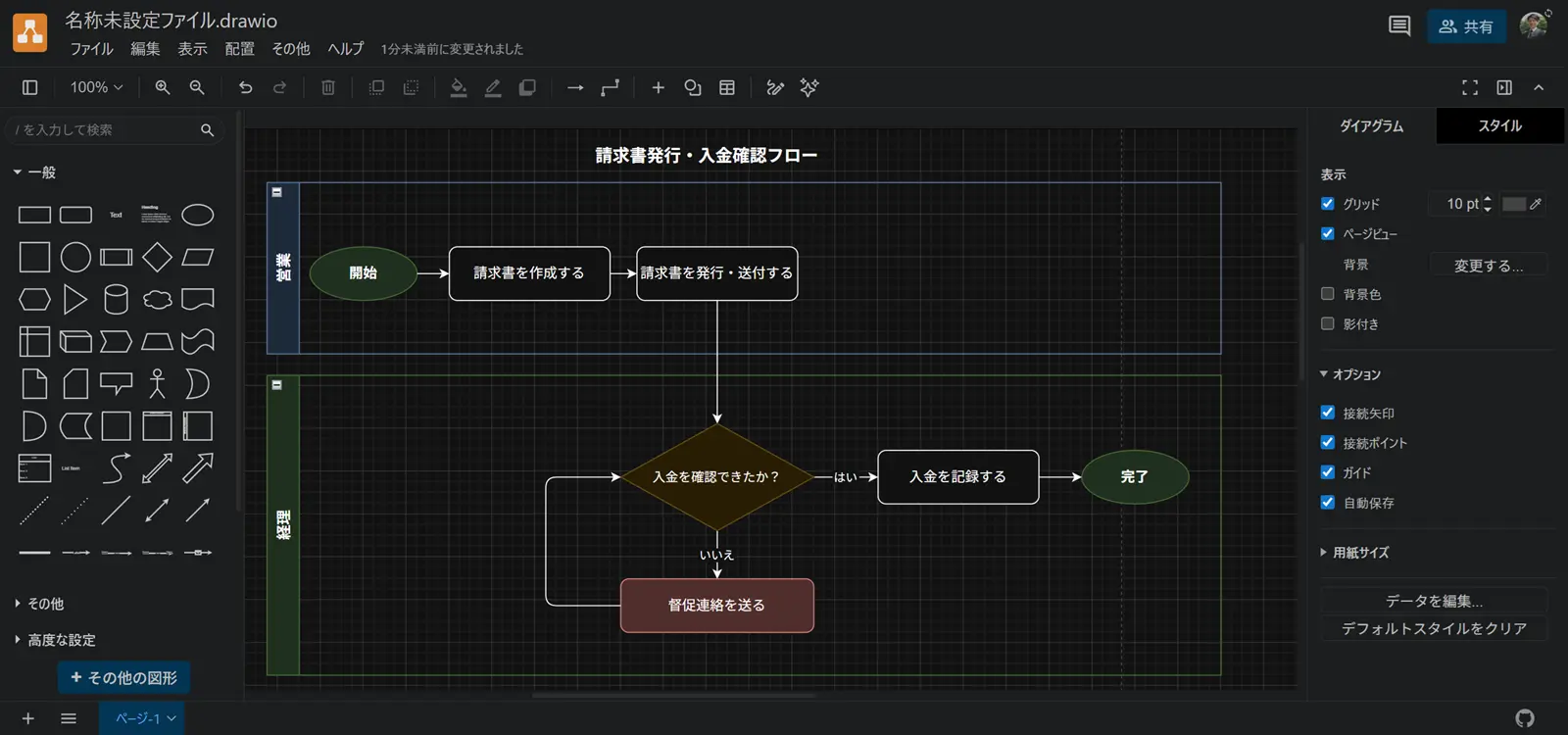
draw.io(diagrams.net)は、ブラウザ上で動作する作図ツールです。JGraph社が提供しており、個人・法人問わず完全無料で使えます。登録不要・インストール不要で、URLにアクセスすればすぐに作図を始められるのが最大の強みです。
「無料プラン」の枠組みで使う他ツールと異なり、機能制限がない点が一線を画します。フロー図・組織図・ネットワーク図・ER図など、あらゆる作図テンプレートを上限なく作成できます。
私自身、マニュアル制作の現場で300種類以上のドキュメント作成に携わってきましたが、支援先で「まず試しに使ってみる」ケースはdraw.ioから始めることがほとんどです。使い込んだ結果、「このまま本番運用にも使える」という判断に落ち着くケースも多いのが実感です。実際、私が支援した製造業の企業では、draw.ioで作成した業務フロー図を起点にマニュアル整備まで進めた結果、年間640時間の残業削減を達成しました。
業務フロー作成で使える機能
draw.ioには業務フロー図作成に直結する機能が揃っています。
- スイムレーン専用テンプレート:横型・縦型の両方が標準搭載
- JIS標準の業務フロー記号:開始・終了、処理、分岐(ひし形)などがすぐに使える
- Googleドライブ・OneDrive連携:作ったファイルをクラウド上の自社フォルダに直接保存
- エクスポート形式の豊富さ:PNG・JPG・PDF・SVG・XMLなど対応
- 日本語フォント対応:作図時に文字化けが起きない
向いている会社・注意点
向いている使い方:
- 本格的な業務フロー図を無料で作り込みたい
- インストール不要で全社員に配布できるツールがほしい
- 作成したファイルを社内のクラウドストレージに保存したい
注意点:
- 保存先を自分で選ぶ設計のため、Googleドライブ等との連携設定を済ませないとローカルファイルの手動管理になる
- 共同編集は連携するストレージ(Googleドライブ等)側の機能に依存する
- UIがエンジニア寄りの設計なため、非IT系の現場担当者には慣れが必要な場面がある
draw.ioはツール選びで迷ったときの「ファーストチョイス」として、まず試してみる価値が高いツールです。
ツール②:Cacoo|日本製・日本語UIで迷わず使える
Cacooの特徴と強み
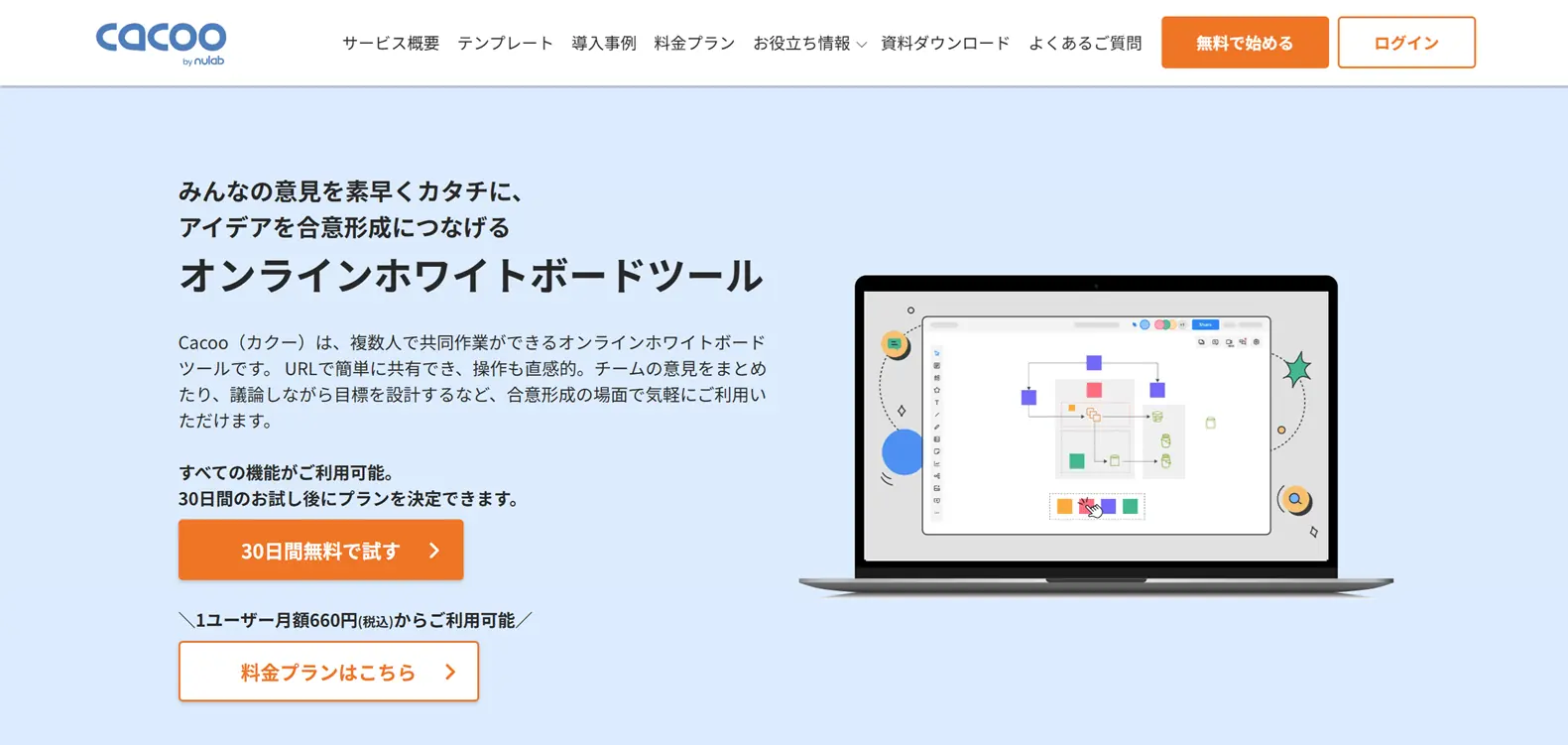
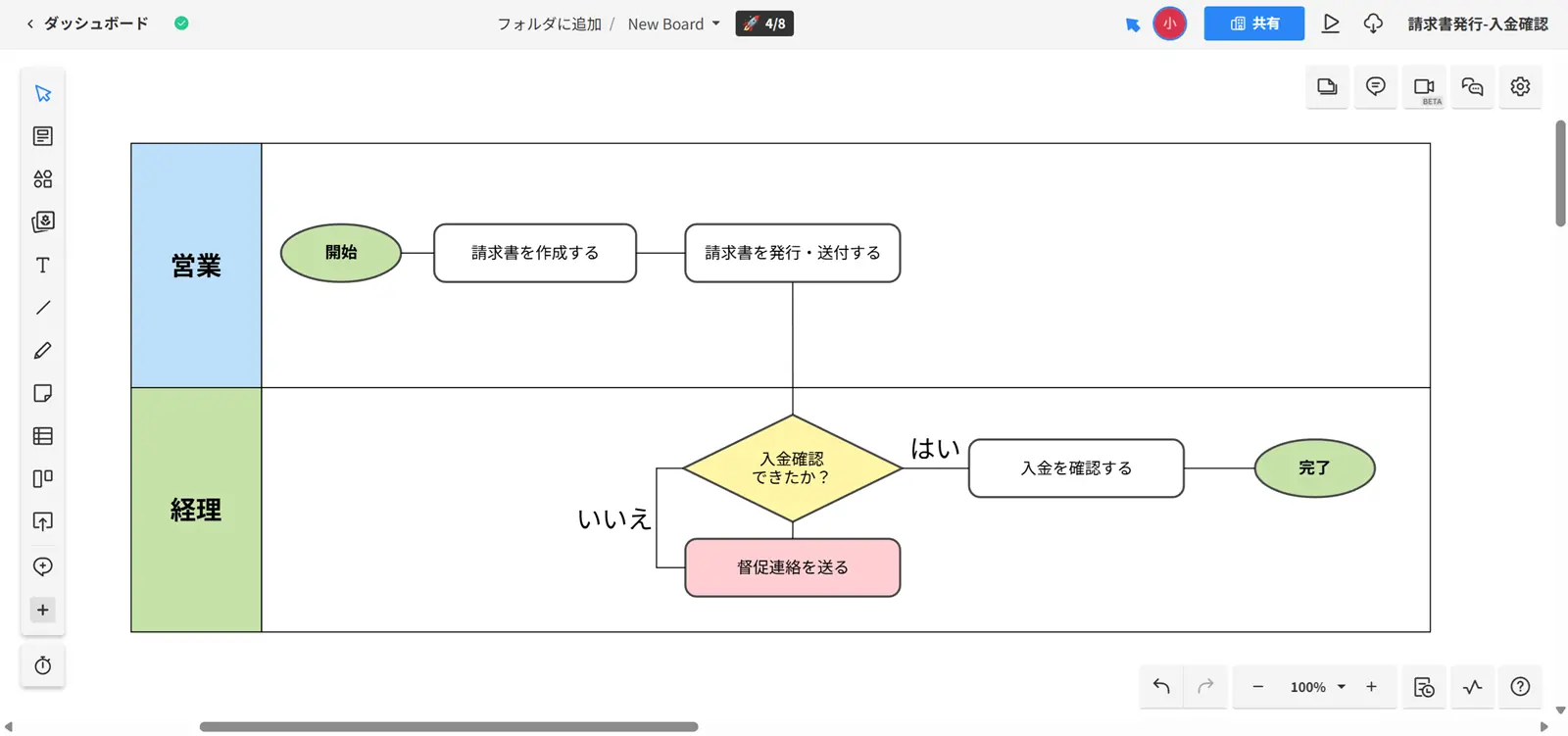
Cacoo(カクー)は、福岡のヌーラボ社が提供する作図ツールです。日本製ならではの配慮として、日本語UI・日本語サポート・日本円での請求がすべて揃っており、非IT系の担当者でも迷わず使えます。
業務フロー図・ワイヤーフレーム・マインドマップなど、ビジネス用途の作図テンプレートが豊富にあらかじめ用意されている点が特徴です。中小企業の現場で「ツールを触ったことない人でも30分で1枚作れた」というレベルの学習コストの低さが、Cacoo導入の最大の決め手になります。
業務フロー作成で使える機能
- 業務フロー用テンプレート:スイムレーン付きのものも含め、日本のビジネス慣行に合ったテンプレが用意されている
- リアルタイム共同編集:複数人が同時に1つのシートを編集できる
- チャット・コメント機能:図の特定箇所にコメントを付けて議論できる
- バージョン履歴:誰がいつ変更したかを追跡できる
- PNG・PDF・SVGエクスポート:配布・印刷用の書き出しに対応
向いている会社・注意点
向いている使い方:
- 日本語UIで直感的に使い始めたい
- 日本企業ならではのレイアウト(縦スイムレーン、帳票風フローなど)で作りたい
- 日本円請求・日本語サポートを重視したい
注意点:
- 無料プランはシート数や同時編集人数に上限あり(2026年4月時点/詳細は公式サイト参照)
- 業務フロー図を複数案件分並行して管理する場合は、有料プランへの移行が視野に入る
- 図形のカスタマイズ自由度はdraw.ioほどではない
中小企業で、現場担当者も含めた「全員が使う」状態を目指すなら、Cacooの学習コストの低さは大きな価値になります。
ツール③:Miro|チームで同時編集・ホワイトボード感覚で使える
Miroの特徴と強み
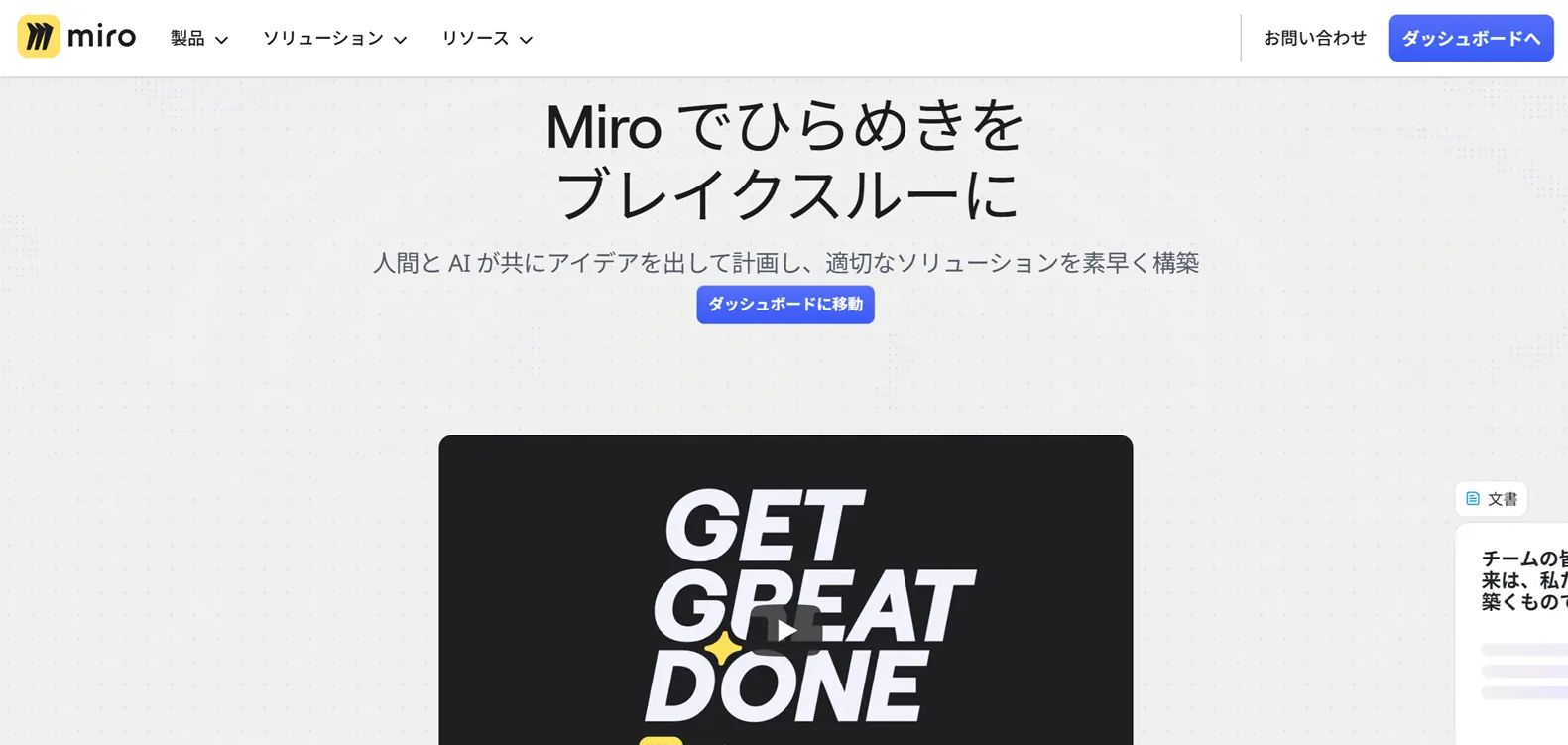
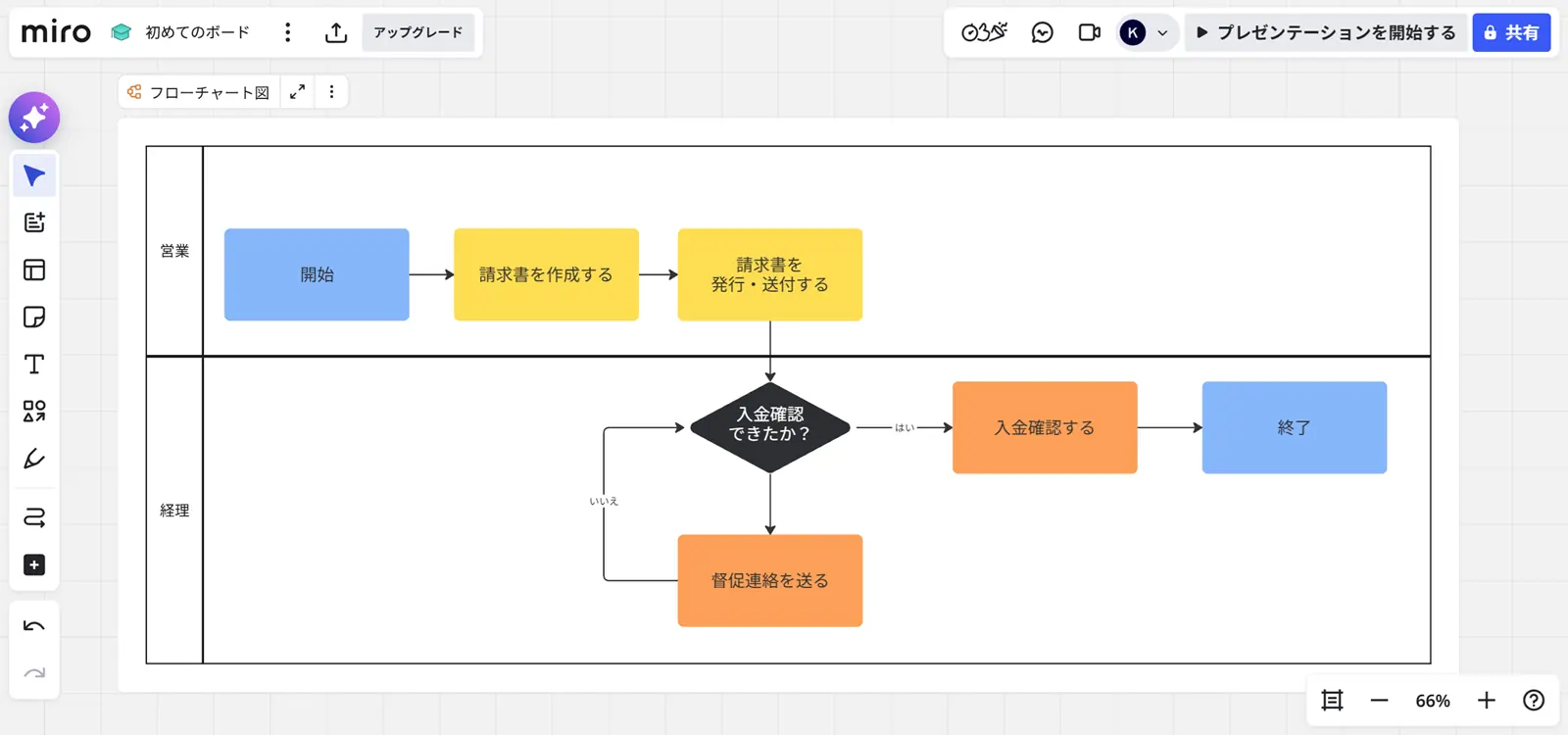
Miro(ミロ)はオンラインホワイトボードツールです。業務フロー図専用のツールではありませんが、大判のキャンバス上で付箋・図形・矢印・画像などを自由に配置できる設計で、業務フロー図の作成にも広く使われています。
Miroの最大の強みは「発散から収束まで1つのツールで完結する」ことです。たとえば、付箋を使って業務の棚卸しブレストをした後、そのままフロー図に整理するという使い方ができます。別ツールに情報を転記する必要がなく、思考の断絶が起きません。
リモートワーク環境・多拠点会議を前提とした設計になっており、離れた場所の担当者とリアルタイムで共同作業したい場合に特に力を発揮します。
業務フロー作成で使える機能
- 業務フロー図テンプレート:スイムレーン・プロセスマップなどのテンプレが豊富
- 無制限キャンバス:1枚のボード上に複数のフロー図を並べて配置できる
- リアルタイム共同編集:最大参加人数が多く、研修やワークショップ形式で使える
- 付箋・コメント・タイマー:会議・ブレスト用の機能が充実
- PDF・PNG・画像エクスポート:報告資料への転載がスムーズ
向いている会社・注意点
向いている使い方:
- 多拠点・リモート環境で業務フロー図の共同作成をしたい
- ブレスト→整理→フロー図作成を1つのツールで完結させたい
- 業務改善ワークショップのファシリテーションに使いたい
注意点:
- 無料プランはボード数が3つまで(2026年4月時点)。本番運用する企業では枠が足りなくなりがち
- 日本語UIには対応しているが、一部の機能説明は英語のまま
- キャンバスが自由すぎて「フロー図として整った見た目」に仕上げるには慣れが必要
Miroは「作図ツール」としてよりも「業務改善の議論ツール」として活用するのが本来の強みを引き出せる使い方です。
30秒・全12問
属人化セルフ診断
12問に答えると、自社の属人化度と、次に手をつけるべき領域がわかります。
診断をはじめる
閉じる
当てはまるものにチェックを入れ、最後に「診断する」を押してください。
※入力したデータは保存も送信もされません
チェックが終わったら押してください
中小企業診断士が直接お話を伺います。売り込みはいたしません。
※ この診断は、マニュアル制作13年・300種類以上の作成経験から、実際に属人化が業務停止につながった要因を12項目に整理したものです。
3ツール比較|用途別の使い分けマップ
3つのツールをどう使い分けるか、中小企業の典型パターン別に整理します。
| 会社の状況・目的 | 推奨ツール | 理由 |
|---|---|---|
| まず無料で本格的なフロー図を1枚作りたい | draw.io | 機能制限なしで作り込める |
| 非IT系の現場担当者も使う前提 | Cacoo | 日本語UIで学習コストが低い |
| リモート・多拠点で同時に作業したい | Miro | 共同編集とホワイトボード機能に強み |
| 業務フロー図を大量に・継続的に作る | draw.io | 無料プランに件数制限なし |
| 経営会議の資料として使う見映え重視 | Cacoo | 日本的レイアウトと清潔感のあるデザイン |
| 改善ブレストとフロー作成を同時にしたい | Miro | 付箋とフロー図をシームレスに連携 |
この表を見て「どれか1つを選びきれない」と感じた場合は、まずdraw.ioから始めることをお勧めします。完全無料で機能制限がないため、合わなくても損失ゼロで次のツールに乗り換えられるからです。
【補足】既存ソフトで済ませる選択肢|Excel・PowerPoint・Google系
上記3ツールを紹介しましたが、「そもそも新しいツールを入れたくない」「情報システム部の審査に時間がかかる」という会社もあります。その場合は、すでに社内で使っている次のツールでも業務フロー図は作成可能です。
Excel・PowerPoint(Microsoft 365)
「挿入→図形」から、角丸長方形・長方形・ひし形・矢印を選んで配置すれば、業務フロー図が作れます。特にExcelはグリッド線に沿って図形が整列するため、初心者でもバランスよく配置しやすいのが利点です。
ただし、専用ツールと比べてスイムレーンの作成には工夫が必要で、記号のバリエーションも限られます。「手元で1枚書いてみる」レベルには十分ですが、本格運用には物足りなさが残ります。
Google Slides・Google図形描画
Googleアカウントさえあれば、完全無料・インストール不要・共同編集付きで図形を描けます。社内ですでにGoogle Workspaceを使っている場合、追加ツールを入れずに使える点は大きな魅力です。
業務フロー専用のテンプレートは用意されていないため、最初の1枚は手作りになりますが、一度テンプレ化してしまえばコピーして運用しやすい形です。
無料ツール導入でよくある失敗と対策
中小企業の業務改善支援現場でよく見る「ツール導入でつまずくパターン」を3つ共有します。
失敗1:ツール選びに時間をかけすぎて、肝心の業務フロー図が1枚もできない
比較記事を10本読んで、レビュー動画も見て、結局1ヶ月経ってもフロー図は0枚——というパターンです。業務フロー作成ツールは、どれを選んでも慣れれば1週間以内に使えるようになります。
対策: 今日この記事を読み終えたら、draw.io(diagrams.net)にアクセスして、テスト用に1枚「出社から退社までの1日の業務」を描いてみてください。道具は使って初めて評価できます。
失敗2:無料プランの上限に気づかず本番運用してしまう
「気づいたらシートが満杯で新しいフロー図が作れない」「有料プランにしないとダウンロードできない」というトラブルは、Miro・Cacoo系のフリーミアムツールでよく発生します。
対策: 導入時点で、無料プランの上限(ボード数・ユーザー数・図形数など)を公式サイトで確認し、社内の利用想定とすり合わせておきます。上限に達しそうなら、有料プラン移行か別ツールへの切り替えを早めに検討しましょう。
失敗3:ツールを導入したが、現場担当者が使えず管理職1人で運用してしまう
無料ツールを入れても、管理職1人がフロー図を作って終わり——では属人化の解消になりません。業務フロー図の価値は「現場担当者が自分で描き、更新できる」状態に達して初めて発揮されます。
対策: ツール選定時に「現場担当者も使えるか」を必ず基準に入れること。迷ったら日本語UIのCacooを優先する、または最初の1枚は管理職と現場担当者の合同ワークショップ形式で作ることをお勧めします。
業務フロー図を作った次のステップ|マニュアル化と属人化解消
ツールを選び、業務フロー図が1枚完成した段階で、次に検討すべきことは3つあります。
①業務の棚卸しが済んでいない場合は、先に棚卸しを行う
業務フロー図は「1つの業務の流れ」を描くものであり、社内の全業務を俯瞰するものではありません。「そもそもどの業務にフロー図が必要か」を判断するには、業務全体の棚卸しが先に必要です。
②作成したフロー図をベースに業務マニュアルを整備する
業務フロー図は「全体の流れ」を示すもので、マニュアルは「各作業の詳細手順」を示すものです。両者はセットで機能します。フロー図ができたら、重要度の高い作業から順にマニュアル化していきましょう。
マニュアル化する業務の優先度は「属人化リスク・業務頻度と品質ばらつき・新人教育の負担」の3軸で判断できます。
③属人化している業務から優先的にフロー図を作る
「この業務はベテランのAさんしかわからない」という業務こそ、フロー図化の優先度が最も高い対象です。ツールの使い方を覚える時間より、「どの業務から取り組むか」を決めることのほうが、改善効果を左右します。
よくある質問(FAQ)
Q. 完全無料で使えるのはどのツールですか?
draw.io(diagrams.net)は、機能制限なしで完全無料で使えます。CacooとMiroはフリーミアム方式のため、無料プランには上限(シート数・ボード数など)があります。まず制限なしで試したい場合は、draw.ioから始めるのが最も安全です。
Q. 業務フロー作成にExcelやPowerPointでも十分ではないですか?
「1枚描いてみる」段階ならExcelやPowerPointでも十分です。ただし、スイムレーンを使う、記号の種類を揃える、社内で共同編集する——といった用途になると、専用ツールのほうが圧倒的に効率的です。フロー図を継続的に複数枚運用するなら、早い段階で専用ツールに移行することをお勧めします。
Q. 無料プランから有料プランに切り替えるタイミングは?
次のどれかに該当したら、有料プランへの移行を検討するタイミングです。①保存したファイル数が無料プランの上限に近づいた、②同時編集する社員数が無料プランの枠を超えた、③セキュリティ要件(SSO・アクセス権管理)が追加で必要になった、④社内標準ツールとして全社展開することになった——このいずれかに当てはまれば、コストをかける価値が明確にあります。
Q. 海外製ツールでも日本語業務フロー図は問題なく作れますか?
はい、draw.ioとMiroも日本語フォントに対応しており、一般的な業務フロー図は問題なく作成できます。ただし、UI表示の一部が英語のままだったり、サポート窓口が英語のみだったりする点は考慮が必要です。日本語サポートを重視するなら、日本製のCacooが安心です。
Q. セキュリティが気になりますが、クラウドに業務情報を置いて大丈夫ですか?
業務情報の機密度と、各ツールのセキュリティ仕様を照合して判断する必要があります。draw.ioは自社のGoogleドライブ・OneDriveに直接保存する運用もでき、クラウド保存の範囲を制御しやすいです。顧客の個人情報や取引先の機密情報を含むフロー図を扱う場合は、情報システム部門と事前に運用ルールを決めておきましょう。
まとめ:無料ツールで今日からフロー図作成を始める
本記事では、中小企業向けの無料業務フロー作成ツール3選について解説しました。最後に要点を整理します。
無料の業務フロー作成ツール3選とは、中小企業が予算をかけずに本格的なフロー図を作れるdraw.io・Cacoo・Miroの3つです。
中小企業で特に重要な理由は、ツールを正しく選ばないと、無料プランの制約で運用が頓挫したり、現場担当者が使いこなせず属人化が再発したりするためです。5つの選定基準を押さえることで、無駄な比較検討の時間を削減できます。
本記事の主要ポイントは次のとおりです。
- draw.io(diagrams.net):完全無料・機能制限なしのファーストチョイス
- Cacoo:日本製・日本語UIで非IT担当者でも迷わず使える
- Miro:共同編集に強くブレストからフロー化まで一気通貫
- 選定5基準:無料プラン実用性・スイムレーン・日本語対応・共同編集・保存先
- 失敗回避:選定に時間をかけすぎず、まず1枚描くことを優先する
まずやることは、この記事を読み終えたらdraw.io(diagrams.net)にアクセスし、「出社から退社までの1日の業務」を30分で1枚描いてみてください。触ることでしか、自社にフィットするかは判断できません。
業務フロー図の作り方について、もっと具体的なアドバイスが欲しい方は、60分の簡易業務診断(無料相談)をお気軽にご利用ください。
投稿者プロフィール
- ベイズマネジメント代表
- 中小企業診断士・事業承継士・属人化解消コンサルタント|マニュアル制作会社に13年勤め、300種類以上の業務マニュアルの制作、ドキュメント管理システムの開発に従事。現在は中小企業の業務効率化・属人化解消を支援するコンサルタントとして独立。マニュアル整備による教育の自動化やIT導入による生産性向上で、年間640時間の残業削減を実現した支援実績を持つ。
最新の投稿
 業務可視化2026-07-30業務分析のやり方|中小企業が現状把握で使う4ステップと分析の切り口
- 業務標準化2026-07-29介護施設のマニュアル化の効果と事例|新人教育コストを下げる実践ステップ
- 業務可視化2026-07-28業務プロセスマップの作り方|As-IsとTo-Beで現状と理想を整理する
- 業務効率化2026-07-27中小企業のIT導入を成功させるポイント|失敗しない選び方と進め方