GAS(Google Apps Script)で業務を自動化する方法|中小企業でつくれる仕組みの例
 小西 貴大
小西 貴大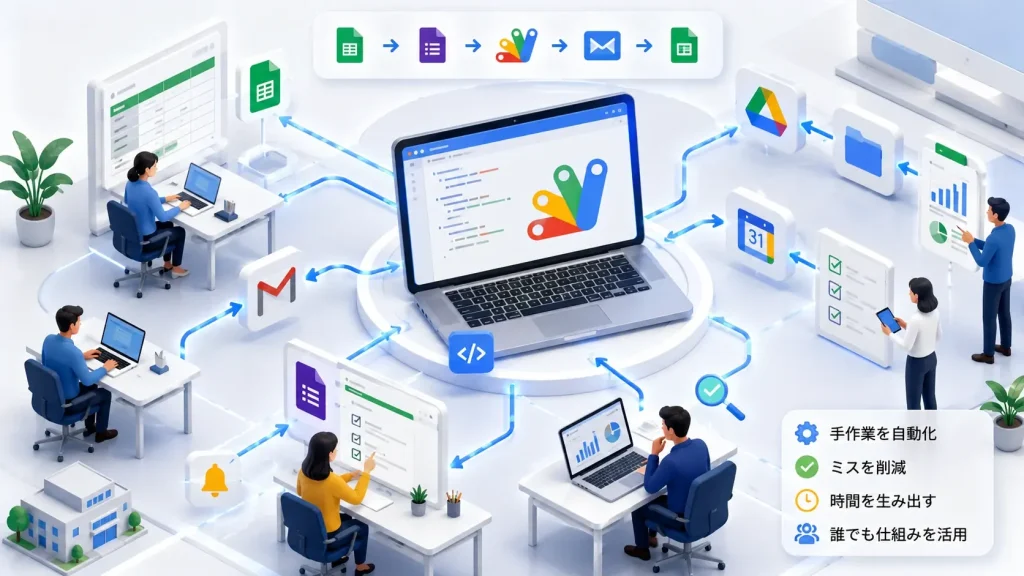
「毎朝、複数のスプレッドシートを開いて数字を転記し、定型のメールを送る」——この30分ほどの作業を、5年間ほぼ毎日続けている担当者に出会ったことがあります。本人は「これが仕事だから」と疑っていませんでしたが、実はこの作業、仕組みを1つ用意するだけでまるごと自動化できるものでした。
こうした「人が手で繰り返している定型作業」を、追加のツール費用をかけずに自動化できるのがGAS(Google Apps Script)です。とはいえ、「プログラミングなんて無理」「何から手をつければいいか分からない」「そもそも自社の業務に使えるのか」と感じて、一歩を踏み出せない方が多いのも事実です。
結論からお伝えすると、GASは「スプレッドシート・Gmail・カレンダーなどGoogleのサービスをまたいだ定型作業」であれば、無料で自動化の仕組みをつくれます。GASはGoogleアカウントさえあれば追加費用なしで使え、PCを閉じても決まった時間に自動で動いてくれるからです。本記事では、GASの基本から、中小企業で実際につくれる自動化の仕組み3例、そして最も見落とされがちな「属人化させない運用」までを、順を追って解説します。
なお私は、マニュアル制作会社で13年間・300種類以上の業務マニュアル制作に携わったのち、中小企業診断士として独立し、現在は中小企業の業務改善・標準化を支援しています。マニュアル整備とIT導入を組み合わせて年間640時間の残業削減を実現した経験も踏まえ、「現場で本当に回る自動化」の視点でお話しします。
GAS(Google Apps Script)とは?業務自動化に向いている理由
まず前提として、自動化ツールを選ぶうえで「自社が普段どのサービスを使っているか」は重要な判断材料です。Google Workspace(旧G Suite)やGmail、Googleスプレッドシートを日常的に使っている会社であれば、GASは最も導入コストの低い選択肢になります。
GAS(Google Apps Script)とは、Googleが無料で提供している、スプレッドシートやGmail、カレンダーなどのGoogleサービスを自動で動かすための仕組みです。専門的なソフトを買わなくても、ブラウザ上で自動処理を組み立てて、そのまま動かせます。
GASが中小企業の業務自動化に向いている理由は、主に次の3つです。
まず、追加費用がかからない点です。Googleアカウント(無料のGmailアカウントでも可)があれば、GAS自体の利用料は無料になります。専用のソフトを買ったり、サーバーを借りたりする必要がありません。
次に、開発環境の構築が不要な点。GASはブラウザ上の画面で動くため、パソコンに何かをインストールする作業が要りません。スプレッドシートのメニューから数クリックで、自動化を組み立てる画面を開けます。
そして、PCを閉じても自動で動く点です。GASはGoogleのクラウド上で動くため、「毎朝8時にメールを送る」「フォームが送信されたら通知する」といった処理を、自分のパソコンの電源が入っていなくても実行してくれます。ここがExcelのマクロ(VBA)との最も大きな違いといえるでしょう。
これらの特徴から、GASは「Googleサービスをまたいだ定型作業を、コストをかけずに自動化したい中小企業」にとって、最初の一歩として非常に相性がよいツールです。
GASでできる業務自動化の例【中小企業の実践パターン】
GASで何ができるのかをイメージできると、自社のどの業務に使えるかが見えてきます。ここでは、中小企業の現場でよく自動化されている業務を、関係するGoogleサービス別に整理します。
スプレッドシート関連では、複数シートのデータ集計、日次・月次の自動レポート作成、入力漏れや期限切れの自動チェックなどが定番です。手作業での転記や関数のコピー貼り付けを繰り返している業務は、ほぼGASに置き換えられます。
メール(Gmail)関連では、定型メールの自動送信、条件に合ったメールへの自動ラベル付け、特定の件名のメールから添付ファイルを自動保存する、といった処理が代表例。
フォーム・問い合わせ関連では、Googleフォームの回答をスプレッドシートに蓄積しつつ、担当者へチャットやメールで即時通知する仕組みがよく使われます。
カレンダー・スケジュール関連では、翌日の予定の前日通知、定例会議の自動登録、予約状況の集計などが挙げられます。
外部サービス連携では、SlackやChatworkへの通知、外部システムからのデータ取得なども可能です。GASは他社サービスとデータをやり取りする機能も備えているため、Googleの外にあるツールともつなげられます。
このように、GASは単体の作業を速くするというより、「サービスとサービスの間の受け渡しを人がやっている」部分を自動でつなぐことが得意です。次章では、実際に中小企業でつくられている仕組みを、3つの型に分けて具体的に見ていきます。
GASでつくれる業務自動化の仕組み3選【中小企業の実例】
ここからは、実際に中小企業でよくつくられている自動化の仕組みを3つ紹介します。いずれも「きっかけ(トリガー)」「自動で行う処理」「結果として届くもの」という3つの要素で成り立っています。この構造さえつかめれば、自社の業務にどう当てはめるかが見えてくるはずです。
なお、GASの自動化は必ず「何をきっかけに動かすか」を決めるところから始まります。決まった時刻に動かす方法と、何かの操作をきっかけに動かす方法の2種類があり、以下の仕組みもそのどちらかを使っています。
仕組み①:毎朝「本日締切のタスク」を自動で通知する
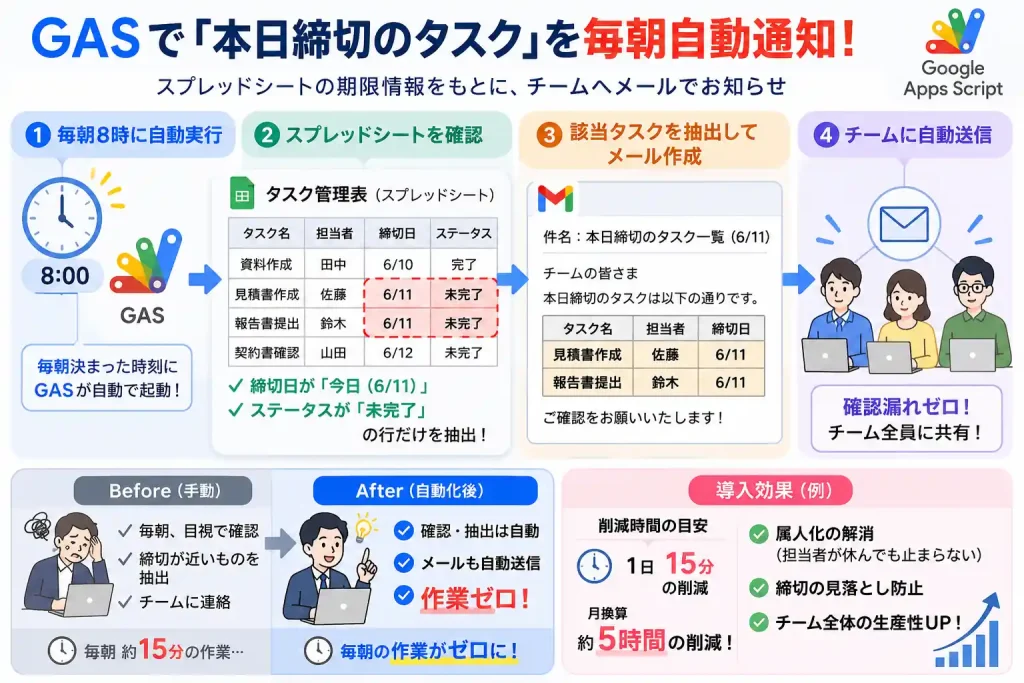
対象になる業務:スプレッドシートでタスクや案件の期限を管理していて、担当者が毎朝一覧を目視で確認し、締切が近いものをチームに連絡している業務です。
仕組みの流れ:毎朝決まった時刻(たとえば8時)をきっかけに自動処理が動きます。GASがタスク管理表を上から順に読み取り、「締切日が今日」かつ「ステータスが未完了」の行だけを抜き出す。抜き出した内容を1通のメールにまとめて、チーム宛に自動送信します。該当するタスクが1件もない日は、メールを送らないよう設定することも可能です。
得られる効果:毎朝の確認と連絡がゼロになるだけでなく、「担当者が休んだ日に締切連絡が止まる」という属人的なリスクもなくなります。私が支援した会社では、この種の朝の確認業務が1日15分ほど発生していましたが、月に換算すると5時間前後の削減につながりました。
仕組み②:問い合わせフォームの回答をチャットに即時通知する
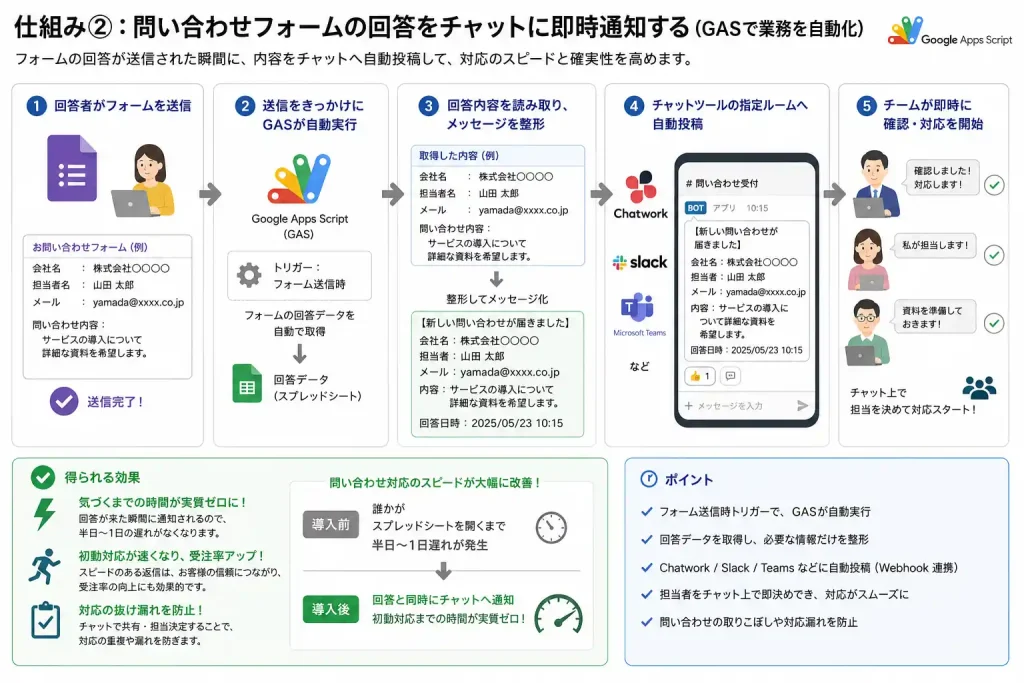
対象になる業務:Googleフォームで問い合わせや社内申請を受け付けているものの、誰かがスプレッドシートを開くまで新着に気づかず、対応が半日〜1日遅れてしまっている業務です。
仕組みの流れ:きっかけは「フォームが送信されたこと」そのもの。回答が送信された瞬間にGASが動き、入力された会社名・担当者名・問い合わせ内容を読み取ります。その内容を整形して、ChatworkやSlack、Microsoft Teamsなど普段使っているチャットツールの指定ルームへ自動投稿する流れです。
得られる効果:新着に気づくまでの時間が実質ゼロになり、初動対応が速くなります。問い合わせ対応のスピードは受注率にも影響するため、営業面でも効果が出やすい仕組みです。あわせて「誰が対応するか」をチャット上で即座に決められるため、対応の抜け漏れも減ります。
仕組み③:翌日の予定を前日夕方にまとめて通知する
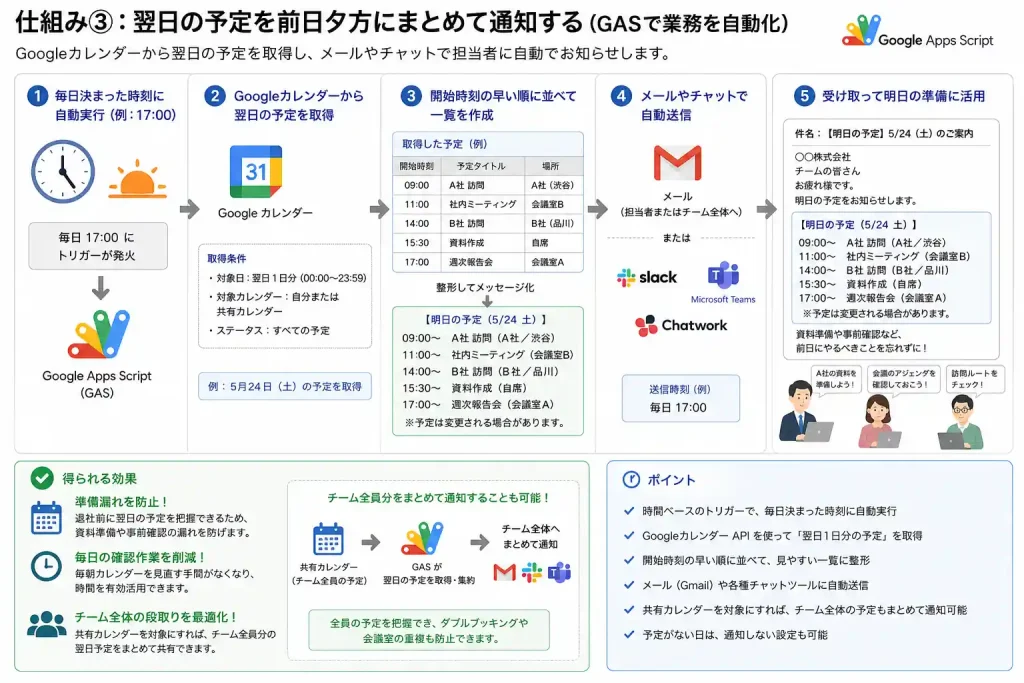
対象になる業務:Googleカレンダーで訪問予定や社内会議を管理しているものの、前日の準備が漏れてしまう、あるいは毎日カレンダーを見返して翌日の段取りを確認している業務です。
仕組みの流れ:毎日夕方(たとえば17時)をきっかけに自動処理が動きます。GASがカレンダーから「翌日1日分」の予定だけを取得し、開始時刻の早い順に並べて一覧にする。それをメールやチャットで担当者本人、あるいはチーム全体に送信します。共有カレンダーを対象にすれば、チーム全員分の翌日予定を1通にまとめることも可能です。
得られる効果:退社前に翌日の段取りが自動で手元に届くため、準備漏れが減ります。訪問前の資料準備や、会議前の事前確認といった「前日にやるべきこと」を思い出す仕掛けとして機能します。
3つに共通しているのは、いずれも「人が毎日繰り返している確認・連絡・通知」を肩代わりしている点です。派手な機能ではありませんが、こうした地味な繰り返し作業ほど、自動化したときの効果は積み上がります。まずは自社の業務に近いものを1つ選び、そこから着手することをおすすめします。
GASとExcel VBA・Power Automateの違いと使い分け
「自動化ならExcelのマクロでもできるのでは?」「Microsoftを使っているならPower Automateでは?」という疑問は当然です。どのツールが正解かは、自社が普段使っている環境によって変わります。代表的な3つを比較しました。
| 項目 | GAS | Excel VBA | Power Automate |
|---|---|---|---|
| 動作環境 | Googleのクラウド上 | Excel・PC上 | Microsoftのクラウド上 |
| 主な連携先 | Googleサービス・外部サービス | Excel・Officeソフト | Microsoft 365・多数のSaaS |
| 費用 | 無料(Googleアカウント) | Excelがあれば追加費用なし | 無料枠あり・本格利用は有料プラン |
| PCを閉じても動くか | 動く(クラウド実行) | 動かない(PCとExcelが必要) | 動く(クラウドフロー) |
| 組み立て方 | 処理を記述して設定 | マクロとして記述 | 主にノーコード(画面で組み立て) |
| 向いている会社 | Google Workspace中心の会社 | Excel業務が中心の会社 | Microsoft 365中心の会社 |
※費用・プラン内容は2026年7月時点の一般的な提供形態です。最新の条件は各サービスの公式情報をご確認ください。
ざっくりした使い分けの目安は次のとおりです。GmailやGoogleスプレッドシートが業務の中心ならGAS、日々の作業がExcelファイルの中で完結しているならExcel VBA、Microsoft 365を全社で使っていて複数のSaaSをまたぐならPower Automateが第一候補になります。
私が支援先で見てきた限り、「どれが優れているか」よりも「今、社員が毎日開いているソフトはどれか」で選ぶほうが、定着率は高くなります。使い慣れた環境の中で自動化が動くほうが、現場が受け入れやすいためです。ExcelのVBAで何ができるかを具体的に知りたい方は、こちらもあわせてご覧ください。
なお、処理の組み立てそのものを社内で抱えたくない場合は、ノーコードで業務アプリを作れるkintoneのような選択肢もあります。
30秒・全12問
属人化セルフ診断
12問に答えると、自社の属人化度と、次に手をつけるべき領域がわかります。
診断をはじめる
閉じる
当てはまるものにチェックを入れ、最後に「診断する」を押してください。
※入力したデータは保存も送信もされません
チェックが終わったら押してください
中小企業診断士が直接お話を伺います。売り込みはいたしません。
※ この診断は、マニュアル制作13年・300種類以上の作成経験から、実際に属人化が業務停止につながった要因を12項目に整理したものです。
GASを業務に導入する4つのステップ
ツールの特性が分かっても、いきなり全社展開するとうまくいきません。自動化は「小さく始めて広げる」のが鉄則です。中小企業がGASを導入する現実的な手順を4ステップで整理します。
ステップ1:自動化したい業務を洗い出す。 まずは「毎日・毎週、決まった手順で繰り返している作業」をリストにします。頻度が高く、手順が決まっていて、判断がほとんど要らない作業ほど自動化に向いています。ここは業務の棚卸しそのものなので、感覚ではなく一度書き出して整理することが大切です。
ステップ2:効果の大きい1つを選び、小さく試す。 洗い出した中から、「時間がかかっている割に単純」な作業を1つ選びます。最初から複雑なものを狙わず、本記事の仕組み①のようなシンプルな通知から始めるのが成功のコツ。
ステップ3:仕組みをつくって動かす。 スプレッドシートのメニューから自動化の設定画面を開き、処理を組み立てて、動かすきっかけ(時刻やフォーム送信など)を設定します。社内に対応できる人がいない場合は、外部の支援を受けて最初の1本だけつくってもらい、運用は社内で回すという進め方も現実的です。
ステップ4:手順を記録し、担当を1人に集中させない。 動き出した仕組みは「何を・なぜ・どう動かしているか」を必ずメモに残します。ここを省くと、後述する「属人化」の落とし穴にはまります。
この進め方は、私が普段お伝えしている業務改善の順序(見える化 → 標準化 → 効率化 → 自動化)でいう、最後の「自動化」の段階にあたるものです。土台となる棚卸しや標準化を飛ばして自動化だけ先に走ると、かえって現場が混乱しがちです。全体の進め方は、業務改善の基本ガイドで解説しています。
GAS導入の注意点とデメリット【知らないと後悔する制限】
GASは便利な一方で、導入前に知っておくべき制限やリスクがあります。ここを理解しておかないと、「動いていたはずの自動化が突然止まる」「かえって業務が回らなくなる」といった事態を招きかねません。
1つ目は、実行時間などの上限(クォータ)があること。 GASには無料で使える範囲に上限が設けられています。Google公式のApps Scriptクォータ(2026年7月時点)では、1回の実行は最大6分まで、自動実行の1日あたりの合計時間は、無料のGmailアカウントで90分、Google Workspaceアカウントで6時間までとされています。メール送信数にも上限があり、無料アカウントは1日100通、Workspaceアカウントは1日1,500通が目安です。大量データの処理や大量送信をする場合は、この上限を超えないよう設計する必要があります。
2つ目は、大量・複雑な処理には向かないこと。 上記の6分制限があるため、何万行ものデータを一度に処理するような重い処理には不向きです。その場合は処理を分割するなどの工夫か、別の手段を検討します。
3つ目は、セキュリティ管理が必要なこと。 仕組み②のように外部サービスと連携する場合、接続に使うパスワードやキーの扱いに注意が必要です。処理の中に直接書き込むと第三者に見られたときに悪用されるおそれがあるため、GASに用意されている専用の保管場所(スクリプトプロパティ)に保存する形が安全とされています。誰がその仕組みを編集・実行できるかの権限も、あわせて整理しておきましょう。
4つ目は、そして最も見落とされがちなのが「属人化」のリスクです。GASは特定の社員が個人アカウントで手軽につくれてしまうため、「作った本人しか中身が分からない」「その人が退職したら誰も直せない」という状態に陥りがちです。自動化したはずが、新たなブラックボックスを生んでしまう——これでは本末転倒でしょう。この落とし穴は次章で詳しく対策します。
これらの制限を踏まえて設計すれば、GASは中小企業にとって費用対効果の高い自動化ツールになります。
GASの自動化を「属人化」させないための3つの対策
前章で触れたとおり、GASの導入で最も注意すべきは属人化です。私はマニュアル制作と業務標準化を13年以上手がけてきましたが、「便利なツールほど、担当者に依存して止められなくなる」場面を数多く見てきました。GASも例外ではありません。せっかくの自動化を「その人がいないと回らない仕組み」にしないための対策を3つ紹介します。
対策1:会社のアカウント(共有ドライブ)で管理する。 個人のGmailアカウントで作った仕組みは、その人が退職すると引き継げなくなる可能性があります。Google Workspaceの共有ドライブ上でファイルを管理し、会社の資産として残る形にしておきます。
対策2:「何のための処理か」を必ず書き残す。 設定画面を開いても、作った本人以外には意図が伝わりません。「この処理は毎朝の締切通知」「ここでチャットに送っている」といった説明を、処理の中の注記や別紙の仕様メモに残しておきましょう。これは、マニュアルづくりとまったく同じ発想です。
対策3:処理内容を業務マニュアルとして1枚にまとめる。 「どの仕組みが・いつ・何をしているか」の一覧と、止まったときの対処法を1枚のマニュアルにしておきます。これがあれば、担当が代わっても、あるいは不具合が起きても、他の人が状況を把握できます。
自動化は「作って終わり」ではなく、「誰でも保守できる状態にして終わり」です。この考え方は、業務全般の属人化解消にそのまま通じます。GASに限らず、特定の人に業務が集中している課題を根本から解消したい方は、あわせてご覧ください。
💡 関連記事:属人化を解消する5つの方法|中小企業の実践ガイド
ツール選びから導入・定着までを体系的に知りたい場合は、IT導入の進め方をまとめた記事も参考になります。
💡 関連記事:中小企業のIT導入を成功させるポイント|失敗しない選び方と進め方(公開予定)
よくある質問(FAQ)
Q. GASはプログラミング初心者でも使えますか?
はい、初心者でも始められます。GASはブラウザだけで動き、環境構築も不要なため、最初の一歩のハードルは低いツールです。ただし処理の組み立て自体には多少の慣れが必要になるため、社内に詳しい人がいない場合は、最初の1本を外部に依頼し、運用と小さな修正を社内で担うという進め方が現実的といえます。
Q. GASの利用は本当に無料ですか?
GAS自体の利用料は無料です。無料のGmailアカウントでも、有料のGoogle Workspaceアカウントでも使えます。ただし、1日あたりの実行時間やメール送信数などに上限があり、無料アカウントよりWorkspaceアカウントのほうが上限は大きく設定されています。通常の中小企業の定型業務であれば、無料の範囲でも十分に活用できるケースが多いです。
Q. GASとExcelのマクロ(VBA)はどちらを使うべきですか?
普段の業務がGmailやGoogleスプレッドシート中心ならGAS、Excelファイルの中で作業が完結しているならVBAが向いています。最大の違いは、GASはクラウドで動くためPCを閉じても自動実行できる点です。VBAはPCとExcelが起動していないと動きません。「今、社員が毎日開いているソフトはどちらか」で選ぶと、現場に定着しやすくなります。
Q. GASで自動化した後、担当者が辞めても大丈夫ですか?
対策をしておけば大丈夫です。個人アカウントではなく会社の共有ドライブで管理し、処理の意図を書き残し、動作内容を1枚のマニュアルにまとめておけば、担当が代わっても引き継げます。逆に、これらを怠ると「作った人しか分からない」状態になり、新たな属人化を生むため注意が必要です。
Q. どんな業務からGASを導入すればよいですか?
「毎日・毎週、決まった手順で繰り返していて、判断がほとんど要らない作業」から始めるのが鉄則です。締切の通知、定型メールの送信、フォーム回答の通知など、頻度が高く単純な作業ほど効果を実感しやすく、失敗も少なくなります。まずは1つの業務に絞り、小さく試すことをおすすめします。
まとめ:GASは「小さく始めて属人化させない」自動化の第一歩
本記事では、GAS(Google Apps Script)で業務を自動化する方法を、基本・つくれる仕組み・注意点まで解説しました。最後に要点を整理します。
GAS(Google Apps Script)とは、Googleが無料で提供する、スプレッドシートやGmailなどのGoogleサービスを自動で動かすための仕組みです。追加費用がかからず、環境構築も不要で、PCを閉じても自動実行できる点が中小企業に向いています。
導入で押さえるべきポイントは次の3つです。
- 小さく始める:頻度が高く単純な1つの業務から、シンプルな通知の仕組みで試す
- 環境に合わせて選ぶ:Google中心ならGAS、Excel中心ならVBA、Microsoft中心ならPower Automate
- 属人化させない:共有ドライブで管理し、意図の記録とマニュアルで「誰でも保守できる状態」にする
まずやることは、自社で毎日・毎週繰り返している定型作業を1つ紙に書き出し、その中から「時間がかかる割に単純なもの」を1つ選ぶことです。そこが、あなたの会社の自動化の出発点になります。
自社の課題に応じた具体的なアドバイスが欲しい方は、60分の簡易業務診断(無料相談)をお気軽にご利用ください。
投稿者プロフィール
- ベイズマネジメント代表
- 中小企業診断士・事業承継士・属人化解消コンサルタント|マニュアル制作会社に13年勤め、300種類以上の業務マニュアルの制作、ドキュメント管理システムの開発に従事。現在は中小企業の業務効率化・属人化解消を支援するコンサルタントとして独立。マニュアル整備による教育の自動化やIT導入による生産性向上で、年間640時間の残業削減を実現した支援実績を持つ。
最新の投稿
 業務可視化2026-07-30業務分析のやり方|中小企業が現状把握で使う4ステップと分析の切り口
- 業務標準化2026-07-29介護施設のマニュアル化の効果と事例|新人教育コストを下げる実践ステップ
- 業務可視化2026-07-28業務プロセスマップの作り方|As-IsとTo-Beで現状と理想を整理する
- 業務効率化2026-07-27中小企業のIT導入を成功させるポイント|失敗しない選び方と進め方